Di era digital tahun 2026, WhatsApp telah menjadi infrastruktur komunikasi krusial bagi miliaran pengguna di seluruh dunia. Ketika aplikasi ini mengalami kendala teknis, dampaknya tidak hanya terbatas pada gangguan komunikasi personal, tetapi juga mengganggu alur kerja profesional dan transaksi bisnis. Fenomena WhatsApp tidak bisa dibuka sering kali memicu kepanikan, terutama ketika pengguna dihadapkan pada layar yang membeku (stuck), aplikasi yang tertutup sendiri (force close), atau kegagalan sinkronisasi data yang persisten.
Memahami akar permasalahan merupakan langkah krusial sebelum melakukan tindakan perbaikan. Berdasarkan data teknis terkini, kegagalan operasional pada WhatsApp biasanya berakar pada anomali di sisi perangkat keras, ketidaksinkronan perangkat lunak, atau gangguan pada infrastruktur server global. Artikel ini akan membedah secara komprehensif metodologi perbaikan teknis untuk memulihkan akses WhatsApp Anda dengan efisiensi maksimal.
Analisis Penyebab Utama Kegagalan Akses WhatsApp
Sebelum menerapkan solusi, pengguna harus mampu melakukan diagnostik mandiri. Berdasarkan observasi teknis tahun 2026, terdapat beberapa variabel yang secara signifikan mempengaruhi stabilitas aplikasi:
1. Saturasi Memori Internal dan RAM
WhatsApp merupakan aplikasi yang intensif dalam penggunaan sumber daya penyimpanan. Akumulasi data media yang masif—termasuk dokumen, video, dan cache—dapat menyebabkan memori internal penuh. Ketika ruang penyimpanan mencapai batas kritis, sistem operasi (Android maupun iOS) akan membatasi proses baca-tulis aplikasi, yang secara langsung menyebabkan freeze atau kegagalan inisiasi aplikasi.
2. Anomali Cache dan Data Aplikasi
Aplikasi WhatsApp secara rutin menyimpan file sementara atau cache untuk mempercepat proses pemuatan konten. Namun, jika file cache ini mengalami korupsi data (corrupt data), aplikasi akan gagal melakukan kompilasi saat dibuka. Hal ini sering bermanifestasi dalam bentuk aplikasi yang terus memuat (loading) tanpa menampilkan antarmuka utama.
3. Ketidakcocokan Versi Sistem Operasi (OS)
Seiring dengan pembaruan fitur yang masif di tahun 2026, WhatsApp terus meningkatkan kebutuhan kompatibilitas sistem. Penggunaan versi OS yang sudah usang atau tidak lagi mendapatkan dukungan keamanan dapat menyebabkan ketidakcocokan API (Application Programming Interface), sehingga aplikasi tidak dapat berinteraksi dengan kernel sistem perangkat Anda.
Langkah-Langkah Diagnostik dan Perbaikan Mandiri
Jika Anda mengalami kendala saat mengakses aplikasi, berikut adalah protokol pemulihan yang disarankan oleh pakar teknologi:
Melakukan Restart Perangkat (Power Cycle)
Langkah paling mendasar namun sering terabaikan adalah melakukan restart perangkat. Tindakan ini memaksa sistem untuk menghentikan semua proses latar belakang yang mungkin mengalami deadlock atau konflik memori, serta menyegarkan koneksi jaringan yang mungkin terputus secara tidak terlihat.
Manajemen Cache dan Data
Untuk pengguna Android, navigasikan ke menu Pengaturan Aplikasi, pilih WhatsApp, dan lakukan Hapus Cache. Jika masalah tetap berlanjut, Hapus Data dapat menjadi opsi, namun pastikan Anda telah melakukan backup data percakapan ke Google Drive atau iCloud untuk menghindari kehilangan data permanen.
Mengatasi Kendala WhatsApp di Perangkat Desktop
Penggunaan WhatsApp di laptop melalui versi Desktop atau Web sering kali memiliki tantangan tersendiri, terutama terkait sinkronisasi sesi. Berikut adalah metode untuk mengatasi masalah tersebut:
Sinkronisasi Ulang Akun
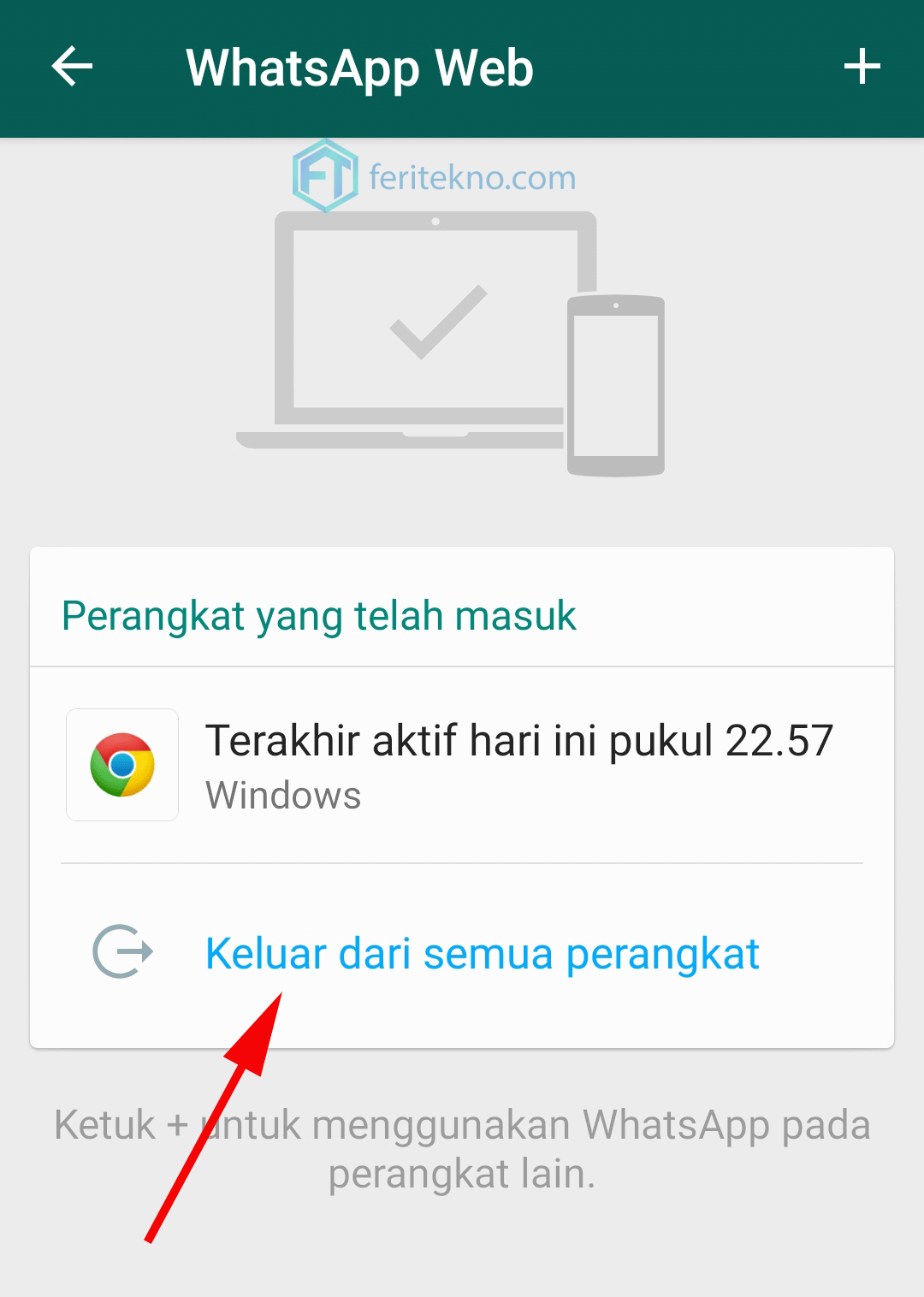
Sering kali, kendala muncul akibat sesi login yang kedaluwarsa atau gangguan pada token otentikasi. Anda dapat mengatasinya dengan langkah-langkah berikut:
- Buka aplikasi WhatsApp pada perangkat smartphone Anda.
- Akses menu Perangkat Tertaut.
- Pilih sesi yang aktif di laptop, kemudian lakukan Logout.
- Lakukan pemindaian ulang kode QR untuk memulai sesi baru yang lebih segar.
Menghentikan Proses Melalui Task Manager
Jika WhatsApp Desktop di Windows membeku, Anda dapat menghentikan prosesnya secara paksa. Tekan Ctrl + Shift + Esc untuk membuka Task Manager, cari proses WhatsApp, dan pilih End Task. Ini akan mematikan aplikasi sepenuhnya dan memungkinkan Anda untuk membukanya kembali dalam kondisi fresh.
Optimasi Jaringan dan Infrastruktur Koneksi
Koneksi internet yang tidak stabil sering kali disalahartikan sebagai aplikasi yang rusak. WhatsApp memerlukan latensi yang rendah dan koneksi yang konsisten untuk menjaga komunikasi dengan server. Jika Anda mendapati aplikasi terus memuat, cobalah beralih dari koneksi data seluler ke jaringan Wi-Fi yang lebih stabil untuk memastikan tidak ada packet loss yang menghalangi koneksi ke server pusat.
Selain itu, pastikan perangkat Anda tidak sedang dalam mode Penghemat Data (Data Saver) yang agresif, karena fitur ini sering kali membatasi akses latar belakang aplikasi, yang secara otomatis akan memutus akses WhatsApp ke server saat aplikasi tidak sedang dibuka di layar utama.
Analisis Mendalam: Bug Pasca-Pembaruan
Pembaruan aplikasi yang dirilis pengembang terkadang membawa bug yang tidak terdeteksi pada fase pengujian awal. Jika Anda mengalami masalah setelah melakukan pembaruan, kemungkinan besar terdapat ketidakcocokan antara versi aplikasi baru dengan library sistem di ponsel Anda. Dalam kasus ini, solusi yang paling efektif adalah menunggu rilis hotfix dari pengembang atau melakukan instalasi ulang aplikasi secara bersih untuk memastikan tidak ada sisa file konfigurasi lama yang menyebabkan konflik.
Penanganan Malware dan Aplikasi Pihak Ketiga
Keberadaan aplikasi berbahaya atau malware dalam perangkat dapat mengganggu kinerja aplikasi lain, termasuk WhatsApp. Jika perangkat Anda menunjukkan tanda-tanda kinerja lambat secara sistemik, disarankan untuk melakukan pemindaian keamanan menggunakan perangkat lunak antivirus terpercaya. Selain itu, hindari penggunaan aplikasi modifikasi pihak ketiga (seperti WA Mod) yang menjanjikan fitur tambahan, karena aplikasi ini sangat rentan terhadap crash dan berisiko tinggi terhadap keamanan data pribadi Anda.
Investigasi Konflik Aplikasi Latar Belakang
Sering kali, ketidakmampuan WhatsApp untuk melakukan inisialisasi tidak bersumber dari aplikasi itu sendiri, melainkan dari interferensi oleh aplikasi pihak ketiga atau layanan sistem yang berjalan di latar belakang. Dalam arsitektur sistem operasi modern, manajemen sumber daya bersifat dinamis; jika sebuah aplikasi mengonsumsi memori secara berlebihan, sistem akan melakukan kill process terhadap aplikasi yang dianggap prioritas rendah atau mengalami hang.
Identifikasi Aplikasi yang Memicu Konflik
Beberapa kategori aplikasi dikenal memiliki potensi konflik tinggi dengan WhatsApp, terutama aplikasi yang memanipulasi overlay layar atau layanan VPN. Berikut adalah langkah mitigasi untuk mengidentifikasi dan menonaktifkan potensi konflik:
- Aplikasi Overlay Layar: Aplikasi seperti pengatur filter cahaya (blue light filter) atau pengelola notifikasi pihak ketiga sering kali mengganggu antarmuka WhatsApp. Nonaktifkan aplikasi ini untuk sementara guna memastikan tidak ada konflik perizinan draw over other apps.
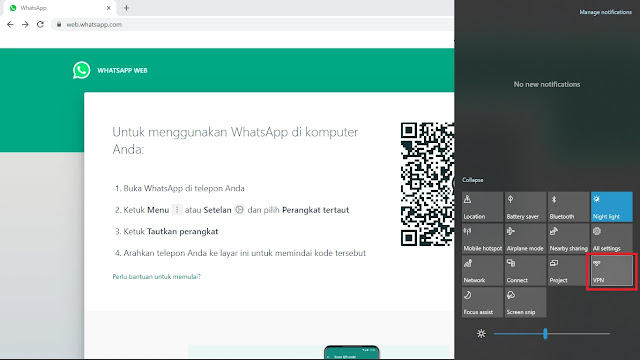
- Layanan VPN dan Proxy: Penggunaan VPN yang tidak stabil dapat menyebabkan timeout saat WhatsApp mencoba melakukan handshake dengan server. Matikan layanan VPN Anda untuk menguji apakah akses kembali normal.
- Software Keamanan Pihak Ketiga: Antivirus dengan fitur real-time scanning yang agresif terkadang menandai file database WhatsApp sebagai ancaman. Pastikan WhatsApp berada dalam daftar pengecualian (whitelist) pada perangkat lunak keamanan Anda.
Mitigasi Kegagalan Sinkronisasi Berbasis Server
Jika perangkat Anda dalam kondisi prima namun WhatsApp tetap menolak untuk masuk ke dasbor utama, kemungkinan besar terjadi gangguan server global yang memengaruhi klaster data tertentu. Dalam skenario ini, tindakan pengguna bersifat terbatas karena kendali berada di tangan infrastruktur pengembang (Source 2).
Verifikasi Status Server Secara Real-Time
Sebelum melakukan tindakan drastis seperti factory reset, pengguna disarankan untuk memvalidasi status kesehatan layanan WhatsApp melalui kanal resmi atau platform pemantau pihak ketiga.
- Platform Monitoring: Gunakan layanan seperti DownDetector atau IsItDownRightNow untuk melihat apakah terdapat lonjakan laporan kegagalan akses dari wilayah geografis lain.
- Kanal Komunikasi Resmi: Pantau akun media sosial resmi WhatsApp atau Meta untuk mendapatkan informasi terkait pemeliharaan terjadwal (scheduled maintenance) atau insiden teknis yang sedang ditangani oleh tim engineering.
- Analisis Pola Gangguan: Jika kegagalan bersifat massal, biasanya ditandai dengan pesan connecting yang tidak kunjung usai. Dalam kondisi ini, Source 3 menyarankan pengguna untuk menunggu hingga tim teknis memulihkan konektivitas server secara global.
Optimalisasi File Sistem dan Integritas Database
Bagi pengguna tingkat lanjut, masalah "WhatsApp tidak bisa dibuka" terkadang disebabkan oleh database chat yang terlalu besar, sehingga proses indexing saat aplikasi dibuka memakan waktu lebih lama dari ambang batas timeout sistem. Ketika file msgstore.db mengalami fragmentasi atau ukuran yang masif, aplikasi mungkin akan tertutup secara paksa karena gagal membaca index dalam durasi yang ditentukan oleh OS.
Strategi Pembersihan Database dan Pengarsipan
Mempertahankan integritas database adalah kunci stabilitas jangka panjang. Jika aplikasi Anda sering mengalami force close saat mencoba memuat chat, pertimbangkan langkah teknis berikut:
- Pengarsipan Chat Lama: Pindahkan percakapan yang tidak lagi relevan ke fitur Archive. Ini mengurangi beban kerja engine SQLite yang digunakan WhatsApp untuk memproses tampilan pesan di layar utama.
- Manajemen Media Berbasis Folder: Gunakan file manager untuk memindahkan file media (foto/video) ke direktori penyimpanan eksternal atau cloud storage. Menghapus media dari folder
WhatsApp/Mediaakan meringankan beban load aplikasi secara signifikan. - Rebuild Indexing: Dalam kasus ekstrem, menghapus cache tidak cukup. Anda mungkin perlu melakukan backup manual ke penyimpanan lokal dan menghapus folder data aplikasi secara total untuk memaksa aplikasi membangun ulang database index dari backup yang bersih.
Diagnostik Perizinan Sistem (Permissions)
Kegagalan inisialisasi aplikasi sering kali disebabkan oleh pencabutan perizinan sistem yang tidak disengaja. WhatsApp memerlukan akses ke Kontak, Penyimpanan, Kamera, dan Mikrofon agar dapat berfungsi. Jika salah satu perizinan inti ini diblokir oleh sistem atau pengguna, aplikasi mungkin akan menutup diri saat mencoba mengakses fungsi tersebut di awal peluncuran.
Audit Perizinan Aplikasi
Pastikan seluruh perizinan yang diperlukan telah diberikan dengan benar melalui menu pengaturan privasi perangkat:
- Kontak: Diperlukan untuk sinkronisasi daftar teman. Tanpa ini, aplikasi mungkin mengalami crash saat mencoba memuat daftar chat.
- Penyimpanan (Storage): Perizinan ini krusial untuk membaca riwayat chat dan file media.
- Latar Belakang (Background Data): Pastikan izin penggunaan data latar belakang diaktifkan agar aplikasi tetap bisa menyinkronkan pesan saat tidak aktif.
- Pembaruan Izin: Jika perizinan sudah aktif namun tetap bermasalah, coba nonaktifkan, restart perangkat, lalu aktifkan kembali perizinan tersebut untuk memicu refresh pada sistem permission manager.
Solusi Teknis untuk Pengguna WhatsApp Bisnis
Pengguna WhatsApp Business sering kali menghadapi tantangan tambahan karena kompleksitas fitur yang lebih tinggi dibandingkan versi standar. Integrasi dengan katalog produk dan API chatbot membuat aplikasi ini lebih rentan terhadap error jika terdapat kegagalan dalam sinkronisasi metadata bisnis.
Penanganan Spesifik WhatsApp Business
Untuk pengguna versi bisnis, berikut adalah prosedur tambahan yang disarankan:
- Sinkronisasi Katalog: Jika aplikasi crash saat membuka katalog, putuskan koneksi internet dan buka kembali aplikasi untuk melihat apakah crash disebabkan oleh pengambilan data real-time.
- Pembaruan API: Pastikan versi WhatsApp Business Anda kompatibel dengan pembaruan framework bisnis terbaru.
- Pembersihan Log Bisnis: Hapus log pesan otomatis atau auto-reply yang mungkin memiliki konfigurasi karakter atau format yang tidak didukung oleh versi aplikasi saat ini.
Dampak Enkripsi End-to-End terhadap Stabilitas Aplikasi
WhatsApp menggunakan protokol enkripsi Signal yang sangat kompleks untuk mengamankan data pengguna. Proses dekripsi pesan terjadi secara on-the-fly setiap kali aplikasi dibuka. Jika kunci enkripsi lokal (local key storage) mengalami korupsi data, aplikasi tidak akan bisa mendekripsi pesan dan akan langsung tertutup untuk melindungi integritas keamanan data.
Pemulihan Kunci Enkripsi
Dalam situasi di mana kunci enkripsi rusak, metode pemulihan yang paling aman adalah:
- Restore dari Backup Terenkripsi: Jika Anda memiliki backup di cloud (Google Drive/iCloud), lakukan instalasi ulang dan pilih opsi Restore. Proses ini akan mengunduh ulang kunci enkripsi yang valid dari server cloud.
- Hindari Manipulasi File Root: Jangan mencoba mengakses file sistem secara manual jika perangkat Anda telah di-root (Android) atau di-jailbreak (iOS), karena tindakan ini sering kali merusak keystore yang menyimpan kunci enkripsi WhatsApp, yang berakibat pada hilangnya akses data secara permanen.
Analisis Pengaruh Kernel Sistem pada Perangkat Tua
Pengguna perangkat dengan sistem operasi yang sudah mencapai End of Life (EOL) akan semakin sering mengalami kendala ini. WhatsApp secara berkala memperbarui persyaratan minimum OS untuk memastikan dukungan terhadap protokol keamanan terbaru seperti TLS 1.3.
Mengatasi Keterbatasan Hardware
Jika perangkat Anda tidak lagi mendukung pembaruan OS yang diperlukan oleh WhatsApp, berikut adalah opsi yang tersedia:
- Custom ROM (Android): Pengguna tingkat lanjut dapat mempertimbangkan pemasangan Custom ROM yang berbasis Android versi lebih baru untuk memperpanjang usia pakai perangkat.
- Migrasi Data: Jika hardware sudah tidak memadai secara fisik (RAM di bawah 2GB), tindakan terbaik adalah memigrasikan akun WhatsApp ke perangkat yang lebih baru untuk menghindari kegagalan sistem yang berulang.
- Evaluasi Kompatibilitas: Selalu periksa laman FAQ resmi WhatsApp untuk melihat daftar sistem operasi yang didukung sebelum melakukan pembaruan aplikasi secara manual melalui file APK dari sumber pihak ketiga.
Pentingnya Integritas File Instalasi (APK)
Menginstal WhatsApp dari sumber di luar toko aplikasi resmi (Google Play Store atau Apple App Store) membawa risiko besar berupa file instalasi yang tidak utuh (corrupt). File APK yang diunduh dari situs pihak ketiga sering kali tidak memiliki tanda tangan digital (digital signature) yang valid, yang menyebabkan sistem keamanan perangkat memblokir eksekusi aplikasi.
Prosedur Instalasi Bersih (Clean Install)
Jika Anda mencurigai instalasi aplikasi Anda tidak sempurna, ikuti protokol ini:
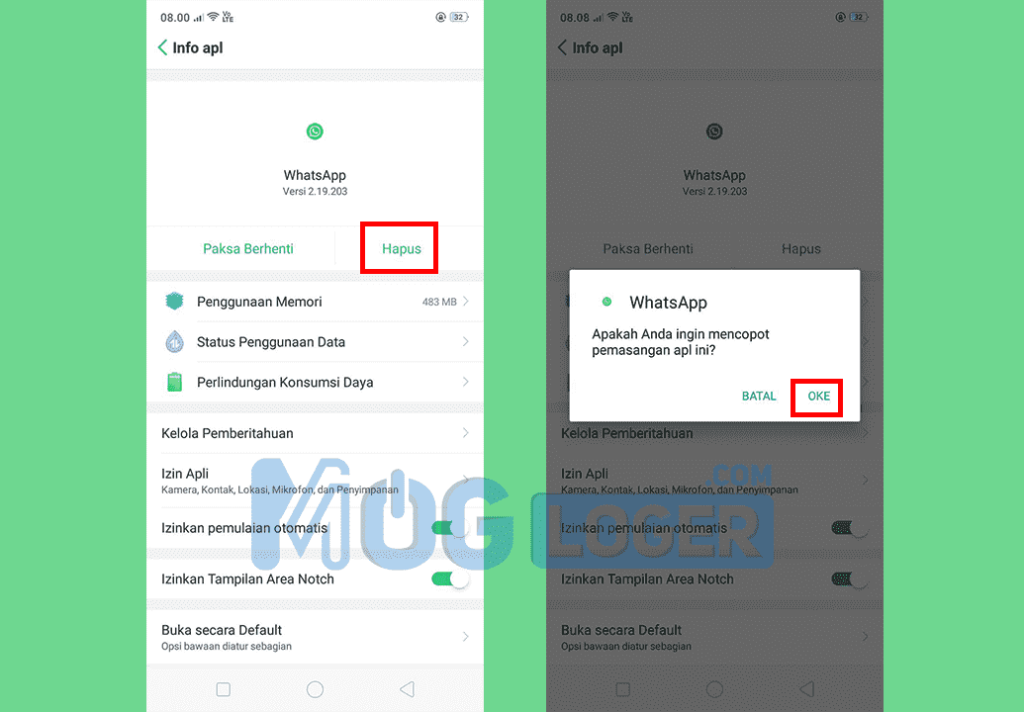
- Uninstal Total: Hapus aplikasi dan bersihkan sisa folder di direktori root (jika memungkinkan).
- Verifikasi Integritas: Unduh aplikasi hanya dari sumber resmi untuk memastikan checksum file sesuai dengan standar pengembang.
- Instalasi Ulang: Lakukan instalasi ulang dan biarkan proses sinkronisasi database berjalan tanpa gangguan hingga selesai sepenuhnya sebelum membuka chat pertama.
Deteksi Dini Bug pada Versi Beta
Banyak pengguna memilih untuk bergabung dalam program WhatsApp Beta untuk mencoba fitur terbaru lebih awal. Namun, versi beta secara definisi masih dalam fase pengembangan dan memiliki probabilitas bug yang jauh lebih tinggi dibandingkan versi stabil (production build).
Manajemen Versi Beta
Jika Anda mengalami masalah pada versi beta:
- Keluar dari Program Beta: Segera keluar dari program beta melalui toko aplikasi dan instal ulang versi stabil.
- Pelaporan Bug: Gunakan fitur report bawaan untuk mengirimkan log kesalahan ke tim pengembang agar bug tersebut dapat diperbaiki pada rilis berikutnya.
- Stabilitas vs Fitur: Pertimbangkan kembali kebutuhan Anda akan fitur eksperimental dibandingkan dengan stabilitas aplikasi yang krusial untuk komunikasi sehari-hari.
Pengaruh Suhu Perangkat terhadap Performa Aplikasi
Terdengar tidak lazim, namun suhu perangkat yang tinggi (overheating) dapat memicu thermal throttling pada prosesor. Ketika suhu mencapai ambang batas kritis, sistem operasi akan membatasi kinerja CPU dan memori untuk mencegah kerusakan perangkat keras. Hal ini menyebabkan aplikasi berat seperti WhatsApp mengalami kegagalan loading atau force close.
Manajemen Termal Perangkat
Jika perangkat terasa panas saat mencoba membuka WhatsApp:
- Pendinginan Pasif: Letakkan perangkat di permukaan datar dengan sirkulasi udara yang baik.
- Penghentian Aktivitas Latar Belakang: Tutup semua aplikasi lain yang sedang berjalan untuk mengurangi beban kerja prosesor.
- Hindari Penggunaan Saat Charging: Mengisi daya perangkat saat menggunakannya untuk aplikasi berat akan meningkatkan suhu secara eksponensial. Biarkan perangkat mendingin sejenak sebelum mencoba membuka WhatsApp kembali.
Optimasi Penggunaan Ruang Penyimpanan Virtual
Pada beberapa perangkat Android, penggunaan Virtual Memory atau RAM Expansion dapat memengaruhi cara aplikasi mengalokasikan memori. Meskipun fitur ini membantu multitasking, terkadang terjadi latency tinggi saat aplikasi mencoba memanggil data dari memori virtual tersebut ke memori fisik (RAM asli).
Penyesuaian Pengaturan RAM Virtual
Jika Anda menggunakan fitur ekspansi RAM:
- Evaluasi Kinerja: Coba nonaktifkan fitur ekspansi RAM sementara untuk melihat apakah stabilitas WhatsApp meningkat.
- Pembersihan Memori: Gunakan fitur pembersihan memori bawaan perangkat secara rutin untuk memastikan alokasi RAM asli selalu tersedia bagi aplikasi prioritas seperti WhatsApp.
Audit Keamanan Jaringan Lokal
Dalam lingkungan jaringan korporat atau publik, firewall atau Intrusion Prevention System (IPS) terkadang memblokir port yang digunakan oleh WhatsApp untuk transmisi data. Jika Anda berada di jaringan kantor, cobalah beralih ke jaringan seluler untuk menguji apakah akses kembali normal.
Pengaturan Jaringan yang Disarankan
Untuk memastikan WhatsApp dapat berkomunikasi dengan server dengan lancar:
- Pengaturan APN: Pastikan pengaturan Access Point Name (APN) pada kartu SIM Anda sudah sesuai dengan konfigurasi operator.
- DNS Manual: Jika koneksi sering mengalami timeout, coba gunakan DNS publik seperti Google (8.8.8.8) atau Cloudflare (1.1.1.1) pada pengaturan Wi-Fi Anda untuk mempercepat resolusi hostname server WhatsApp.
- Blokir Port: Pastikan port 443 (HTTPS) tidak diblokir oleh admin jaringan Anda, karena ini adalah jalur utama komunikasi data WhatsApp.
Validasi Integritas File Media (Corrupt Media)
Sering kali, aplikasi akan crash bukan karena database chat, melainkan karena salah satu file media (video atau gambar) yang diterima mengalami kerusakan data (corrupt). Saat aplikasi mencoba membuat thumbnail dari file tersebut, proses tersebut gagal dan menyebabkan crash pada thread tampilan.
Identifikasi File Bermasalah
Jika WhatsApp crash tepat setelah Anda membuka percakapan tertentu:
- Akses via File Manager: Buka folder
WhatsApp/Mediamelalui aplikasi pengelola file. - Identifikasi File Terbaru: Cari file yang masuk tepat sebelum masalah dimulai.
- Penghapusan Manual: Hapus file tersebut secara langsung dari penyimpanan perangkat. Setelah file yang rusak dihapus, buka kembali WhatsApp untuk memastikan apakah aplikasi sudah kembali stabil.
Strategi Pemulihan Akun Pasca Kegagalan Sistem
Jika langkah-langkah di atas tetap tidak membuahkan hasil, dan Anda mencurigai akun Anda mengalami masalah pada sisi otentikasi server, langkah terakhir adalah proses verifikasi ulang akun.
Protokol Verifikasi Ulang
Lakukan langkah berikut dengan hati-hati:
- Backup Terakhir: Pastikan Anda memiliki backup terbaru di cloud.
- Hapus Aplikasi: Lakukan uninstall bersih.
- Instalasi Baru: Unduh ulang dari toko aplikasi resmi.
- Verifikasi Nomor: Masukkan nomor telepon dan lakukan verifikasi melalui SMS atau call. Proses ini akan memaksa server WhatsApp untuk mengirimkan token otentikasi baru dan membangun ulang sesi koneksi dari nol.
- Restorasi Data: Pilih opsi Restore saat diminta untuk mengembalikan riwayat chat Anda.
Analisis Penggunaan WhatsApp pada Perangkat dengan Layar Lipat (Foldable)
Perangkat dengan layar lipat (seperti seri Fold atau Flip) memiliki tantangan khusus terkait transisi antarmuka (UI continuity). Saat pengguna melipat atau membuka layar, aplikasi harus melakukan resizing antarmuka secara instan. Jika framework UI aplikasi tidak merespons transisi ini dengan baik, aplikasi bisa mengalami freeze.
Optimalisasi Fitur Continuity
Jika Anda menggunakan perangkat lipat:
- Pengaturan App Continuity: Pastikan pengaturan App Continuity di perangkat Anda diaktifkan untuk WhatsApp.
- Update OS: Sering kali produsen perangkat mengeluarkan pembaruan firmware khusus untuk menangani transisi UI aplikasi populer. Pastikan firmware Anda selalu dalam versi terbaru.
- Mode Kompatibilitas: Gunakan fitur aspect ratio yang disediakan oleh sistem operasi untuk memastikan WhatsApp berjalan dalam rasio yang didukung secara stabil.
Pengaruh Penggunaan Font dan Tema Kustom
Pengguna Android sering kali memodifikasi sistem dengan menggunakan font kustom atau tema pihak ketiga. Namun, beberapa font tidak memiliki dukungan karakter untuk simbol-simbol khusus yang digunakan oleh WhatsApp. Hal ini dapat menyebabkan render error yang berujung pada crash saat aplikasi mencoba menampilkan pesan yang mengandung karakter tersebut.
Mitigasi Konflik Visual
- Gunakan Font Default: Jika Anda mengalami crash yang sering, kembalikan pengaturan font dan tema perangkat ke pengaturan bawaan pabrik (default).
- Uji Stabilitas: Setelah kembali ke pengaturan default, buka WhatsApp dan periksa apakah masalah masih berlanjut. Jika stabil, maka font atau tema sebelumnya adalah penyebab utama konflik sistem.
Manajemen Log Sistem untuk Analisis Lanjut
Bagi pengguna yang mahir, melihat log sistem melalui Android Debug Bridge (ADB) dapat memberikan informasi spesifik mengenai penyebab force close. Dengan menjalankan perintah adb logcat | grep whatsapp, Anda dapat melihat baris kode terakhir yang dieksekusi sebelum aplikasi tertutup.
Interpretasi Log
Informasi dari log ini sangat berharga:
- NullPointerException: Menandakan adanya variabel yang tidak terinisialisasi.
- OutOfMemoryError: Menandakan aplikasi kekurangan RAM.
- SQLiteDatabaseCorruptException: Menandakan database chat Anda mengalami kerusakan fisik.
- Actionable Insights: Data ini dapat digunakan untuk berkonsultasi dengan tim dukungan teknis WhatsApp atau komunitas pengembang untuk solusi yang lebih akurat dan terarah.
Pengaruh Akumulasi Data pada WhatsApp Web (Desktop)
Berbeda dengan aplikasi mobile, WhatsApp Web/Desktop sangat bergantung pada browser cache dan local storage. Jika browser Anda memiliki tumpukan cookie yang sudah kedaluwarsa atau cache yang korup, sesi WhatsApp Web akan terus-menerus terputus atau gagal dimuat.
Pembersihan Sesi Browser
Untuk pengguna WhatsApp Web:
- Clear Browsing Data: Lakukan pembersihan cache dan cookies pada browser Anda (Chrome/Edge/Firefox).
- Mode Incognito: Coba buka WhatsApp Web di jendela Incognito. Jika berfungsi, maka salah satu ekstensi browser Anda kemungkinan besar mengganggu jalannya aplikasi.
- Update Browser: Pastikan browser Anda berada pada versi terbaru untuk mendukung standar web-socket yang digunakan WhatsApp untuk sinkronisasi pesan secara real-time.
Evaluasi Keamanan Data Selama Proses Pemulihan
Selama melakukan berbagai langkah perbaikan, sangat penting untuk tetap menjaga keamanan data pribadi Anda. Jangan pernah memberikan kode verifikasi SMS WhatsApp kepada pihak ketiga, bahkan jika mereka mengaku sebagai staf dukungan teknis.
Protokol Keamanan Data
- Otentikasi Dua Faktor (2FA): Selalu aktifkan fitur Two-Step Verification di WhatsApp. Ini adalah lapisan pertahanan utama agar akun Anda tidak mudah disalahgunakan saat Anda mencoba memulihkan akses melalui perangkat baru atau instalasi ulang.
- Backup Terenkripsi: Pastikan backup ke Google Drive atau iCloud juga dilindungi dengan kata sandi jika fitur tersebut tersedia, sehingga data Anda tidak dapat diakses oleh pihak yang tidak berwenang di penyimpanan cloud.
- Verifikasi Sumber: Jika Anda menerima pesan "WhatsApp tidak bisa dibuka" dari tautan mencurigakan, abaikan. Selalu akses informasi perbaikan hanya dari domain resmi
whatsapp.com.
Penanganan Masalah pada Perangkat dengan Dual-SIM
Penggunaan fitur Dual-Messenger atau Dual-App yang disediakan oleh beberapa produsen ponsel (seperti Samsung Dual Messenger atau Xiaomi Dual Apps) sering kali menyebabkan konflik pada sistem file path. Karena WhatsApp versi kedua berjalan di ruang penyimpanan yang dipisahkan secara virtual, terkadang terjadi error sinkronisasi saat sistem mencoba mengakses database untuk kedua instansi aplikasi tersebut secara bersamaan.
Solusi untuk Dual-App
Jika Anda menggunakan fitur ini:
- Prioritaskan Instansi Utama: Pastikan WhatsApp utama berfungsi dengan baik sebelum mencoba menjalankan instansi kedua.
- Alokasi Sumber Daya: Jika perangkat memiliki RAM terbatas (di bawah 6GB), menjalankan dua instansi WhatsApp secara bersamaan sangat tidak disarankan karena akan memicu system instability.
- Pembaruan OS: Pastikan firmware perangkat Anda mendukung fitur Dual-App dengan stabil, karena banyak masalah teknis pada fitur ini yang telah diperbaiki melalui patch sistem dari produsen.
Analisis Sinkronisasi dengan Cloud (Google Drive/iCloud)
Kegagalan saat proses restore data dari cloud sering terjadi karena koneksi yang terputus di tengah jalan, meninggalkan file database yang tidak lengkap. Jika aplikasi Anda berhenti di tengah proses restore, ini akan menyebabkan aplikasi tidak bisa dibuka karena database berada dalam kondisi setengah terpasang (partial state).
Strategi Restore yang Aman
- Koneksi Stabil: Selalu lakukan proses restore di bawah jaringan Wi-Fi yang sangat stabil dan memiliki kecepatan unggah/unduh yang konsisten.
- Baterai: Pastikan baterai di atas 50% atau perangkat dalam kondisi mengisi daya untuk menghindari shutdown mendadak di tengah proses yang krusial.
- Retry Mechanism: Jika proses gagal, jangan memaksakan untuk membuka aplikasi. Hapus data aplikasi, lalu ulangi proses restore dari awal untuk memastikan integritas file yang diunduh.
Pengaruh Pengaturan Waktu dan Tanggal Perangkat
Sistem enkripsi dan sinkronisasi WhatsApp sangat bergantung pada akurasi waktu perangkat. Jika pengaturan waktu dan tanggal pada ponsel Anda tidak sinkron dengan waktu server (akibat perubahan zona waktu atau bug sistem), koneksi akan ditolak oleh server karena ketidakcocokan timestamp pada paket data.
Sinkronisasi Waktu
- Automatic Date & Time: Pastikan pengaturan "Set time automatically" diaktifkan pada sistem operasi Anda.
- Zonasi Waktu: Pastikan zona waktu yang dipilih sesuai dengan lokasi geografis Anda saat ini.
- Verifikasi: Setelah mengatur waktu secara otomatis, lakukan restart perangkat untuk memastikan semua layanan sistem menyinkronkan waktu dengan benar.
Diagnostik Masalah pada Perangkat Android "Go Edition"
Perangkat dengan spesifikasi rendah yang menjalankan Android Go Edition memiliki keterbatasan dalam hal manajemen background process. WhatsApp sering kali secara otomatis dihentikan oleh sistem untuk menghemat RAM.
Tips untuk Perangkat Low-End
- Batasi Aplikasi Latar Belakang: Gunakan fitur battery optimization untuk memberikan pengecualian bagi WhatsApp agar tidak dihentikan oleh sistem.
- Versi WhatsApp Lite: Jika tersedia, gunakan versi yang lebih ringan atau kurangi penggunaan fitur yang intensif media.
- Bersihkan RAM Secara Manual: Lakukan pembersihan RAM sebelum membuka WhatsApp untuk memastikan aplikasi memiliki ruang yang cukup untuk inisialisasi awal.
Strategi Pemulihan Akun yang Terblokir Sementara
Jika aplikasi tidak bisa dibuka dan muncul pesan "Nomor Anda tidak diizinkan menggunakan WhatsApp," ini berarti akun Anda telah terdeteksi melakukan aktivitas yang melanggar ketentuan layanan. Dalam kondisi ini, aplikasi tidak akan bisa dibuka sampai proses peninjauan selesai.
Langkah Penanganan Akun Terblokir
- Ajukan Peninjauan: Gunakan formulir yang disediakan dalam aplikasi untuk mengirimkan permintaan peninjauan (review request).
- Pernyataan Jujur: Jelaskan aktivitas Anda dengan jujur kepada tim dukungan.
- Tunggu Proses: Proses peninjauan biasanya memakan waktu 24-48 jam. Selama masa ini, jangan mencoba melakukan registrasi ulang berulang kali karena akan memperpanjang durasi pemblokiran.
- Kepatuhan: Setelah akun dipulihkan, pastikan Anda mematuhi semua ketentuan layanan untuk menghindari pemblokiran permanen di masa depan.
Evaluasi Kerusakan Hardware pada Komponen Penyimpanan
Jika semua upaya perangkat lunak telah dilakukan namun aplikasi tetap tidak bisa dibuka (bahkan setelah factory reset), kemungkinan besar terdapat kerusakan fisik pada sektor penyimpanan internal (NAND Flash) perangkat Anda.
Deteksi Kerusakan Fisik
- Gejala: Masalah yang sama terjadi pada aplikasi lain, perangkat sering reboot sendiri, atau file foto/video di galeri sering hilang secara misterius.
- Tindakan: Jika ini terjadi, segera cadangkan data penting Anda ke cloud atau perangkat lain. Kerusakan hardware pada penyimpanan internal bersifat progresif dan tidak dapat diperbaiki melalui perangkat lunak.
- Servis: Bawa perangkat ke pusat layanan resmi untuk melakukan diagnosa komponen fisik.
Analisis Dampak Latensi Jaringan pada Protokol XMPP WhatsApp
WhatsApp menggunakan protokol Extensible Messaging and Presence Protocol (XMPP) yang dimodifikasi untuk komunikasi real-time. Ketika aplikasi tidak bisa dibuka, sering kali terjadi timeout pada fase handshake antara klien dan server. Latensi tinggi atau packet loss yang signifikan pada jaringan seluler dapat menyebabkan kegagalan otentikasi sesi, yang membuat aplikasi terjebak dalam status loading tanpa batas (Source 2).
Optimasi Koneksi Jaringan
Untuk memitigasi masalah latensi yang menghambat inisialisasi aplikasi:
- Pengalihan Jaringan: Beralihlah dari koneksi data seluler ke jaringan Wi-Fi yang stabil untuk memastikan integritas paket data selama proses handshake.
- Analisis DNS: Jika menggunakan DNS kustom atau VPN, coba nonaktifkan sementara. VPN yang tidak teroptimasi sering kali menyebabkan routing data menjadi tidak efisien, memicu timeout pada server WhatsApp (Source 3).
- Reset Pengaturan Jaringan: Pada perangkat Android dan iOS, fitur Reset Network Settings dapat membersihkan cache konfigurasi APN dan routing lokal yang mungkin korup.
Integritas Database SQLite pada Perangkat dengan Root/Jailbreak
Pengguna yang melakukan modifikasi sistem seperti rooting atau jailbreak memiliki risiko lebih tinggi terhadap kerusakan file system. WhatsApp menyimpan pesan dalam format database SQLite. Jika akses root memberikan izin aplikasi pihak ketiga untuk memodifikasi direktori /data/data/com.whatsapp/, integritas database dapat terganggu, yang secara otomatis memicu kegagalan saat aplikasi mencoba membaca header file (Source 3).
Prosedur Perbaikan Database
Jika Anda adalah pengguna tingkat lanjut dengan akses root:
- Pengecekan Izin Akses: Pastikan direktori WhatsApp memiliki izin (permission) yang benar (biasanya
700atau770dengan owner yang tepat). - Perbaikan File Corrupt: Gunakan command line
sqlite3untuk melakukan integrity check pada filemsgstore.db. Jika ditemukan corruption, Anda mungkin perlu menghapus file journal yang tidak sinkron. - Peringatan: Modifikasi pada tingkat sistem sangat berisiko menyebabkan kehilangan data permanen. Pastikan cadangan offline telah dibuat sebelum melakukan intervensi manual.
Dampak Enkripsi End-to-End pada Proses Inisialisasi
WhatsApp menerapkan enkripsi end-to-end menggunakan protokol Signal. Setiap sesi percakapan memiliki key enkripsi unik. Jika terjadi mismatch antara public key yang tersimpan di perangkat dengan yang ada di server, aplikasi dapat mengalami crash saat mencoba mendekripsi riwayat pesan yang dimuat saat aplikasi pertama kali dibuka (Source 1).
Strategi Rekonsiliasi Sesi
- Hapus Sesi yang Bermasalah: Jika crash terjadi saat membuka chat tertentu, hal ini bisa menjadi indikasi adanya key mismatch. Dalam kasus ekstrem, menghapus cache pesan pada chat tersebut mungkin diperlukan.
- Pembaruan Kunci Sesi: Dengan melakukan update aplikasi ke versi terbaru, WhatsApp secara otomatis akan memperbarui pustaka enkripsi yang digunakan, yang sering kali memperbaiki bug pada protokol Signal versi lama.
Evaluasi Konsumsi Daya dan Manajemen Thermal
Aplikasi yang tidak bisa dibuka terkadang merupakan respons sistem terhadap thermal throttling. Jika suhu perangkat terlalu tinggi, sistem operasi akan membatasi performa CPU secara drastis. WhatsApp, yang memerlukan sumber daya CPU untuk proses enkripsi/dekripsi saat startup, akan gagal berjalan jika sistem membatasi alokasi resource secara agresif (Source 2).
Manajemen Stabilitas Termal
- Pendinginan Perangkat: Jika ponsel terasa panas saat disentuh, letakkan di tempat bersuhu ruang dan jauhkan dari paparan sinar matahari langsung sebelum mencoba membuka aplikasi.
- Penghentian Proses Latar Belakang: Tutup semua aplikasi berat lainnya yang sedang berjalan untuk mengurangi beban kerja prosesor, memberikan ruang bagi WhatsApp untuk melakukan inisialisasi.
Kesimpulan
Mengatasi masalah WhatsApp yang tidak bisa dibuka memerlukan pendekatan sistematis yang dimulai dari diagnosis faktor eksternal seperti koneksi internet dan server, hingga intervensi teknis pada perangkat lunak internal seperti pembersihan cache, manajemen memori, dan pembaruan sistem operasi. Dengan memahami struktur teknis aplikasi—mulai dari manajemen database SQLite hingga protokol enkripsi end-to-end—pengguna dapat menentukan langkah perbaikan yang paling efektif tanpa harus mengorbankan integritas data pribadi.
Penting untuk diingat bahwa setiap tindakan perbaikan, terutama yang melibatkan pembersihan data atau instalasi ulang, harus disertai dengan prosedur pencadangan yang memadai. Keamanan akun melalui otentikasi dua faktor tetap menjadi prioritas utama dalam menjaga aksesibilitas dan privasi komunikasi Anda di masa depan. Jika seluruh prosedur teknis telah dilakukan dan aplikasi tetap tidak dapat diakses, keterlibatan pusat layanan resmi menjadi langkah terakhir yang paling bijaksana untuk mendeteksi adanya kerusakan pada komponen hardware penyimpanan internal yang bersifat progresif.
References
-
Tekno — 10 Cara Mengatasi WhatsApp yang Tidak Bisa Dibuka dengan Mudah dan Praktis, 2026
-
Digitalskola — 8 Penyebab WhatsApp Tidak Bisa Dibuka & Cara Mengatasinya, 2026
-
Idntimes — Kenapa WA Tidak Bisa Dibuka? Ketahui Penyebab dan Solusinya, 2026
-
Inet — 7 Cara Mengatasi WhatsApp yang Tidak Bisa Dibuka di Laptop, Mudah!, 2026
-
Posmetro — WhatsApp Tidak Bisa Dibuka, Ini Penyebab dan 10 Cara Mengatasinya, 2026
-
Medcom — Ini Cara Mengatasi WhatsApp yang Tidak Bisa Dibuka di Laptop dengan Mudah, 2026
-
Faq — Memperbaiki Masalah di WhatsApp | WhatsApp Help Center, 2026
-
Gadgetren — 7 Cara Mengatasi WhatsApp Tidak Bisa Dibuka, Jangan Sampai Salah!, 2026