WhatsApp telah berevolusi menjadi tulang punggung komunikasi digital global. Di tahun 2026, ketergantungan bisnis dan individu terhadap platform ini mencapai titik krusial. Berdasarkan data industri dari Mobilesquared dan laporan Hyperleap, mayoritas pesan WhatsApp dibaca dalam waktu kurang dari 5 menit setelah diterima. Statistik ini menegaskan bahwa setiap gangguan teknis, sekecil apa pun, memiliki potensi dampak sistemik terhadap operasional bisnis, kepuasan pelanggan, dan tingkat konversi.
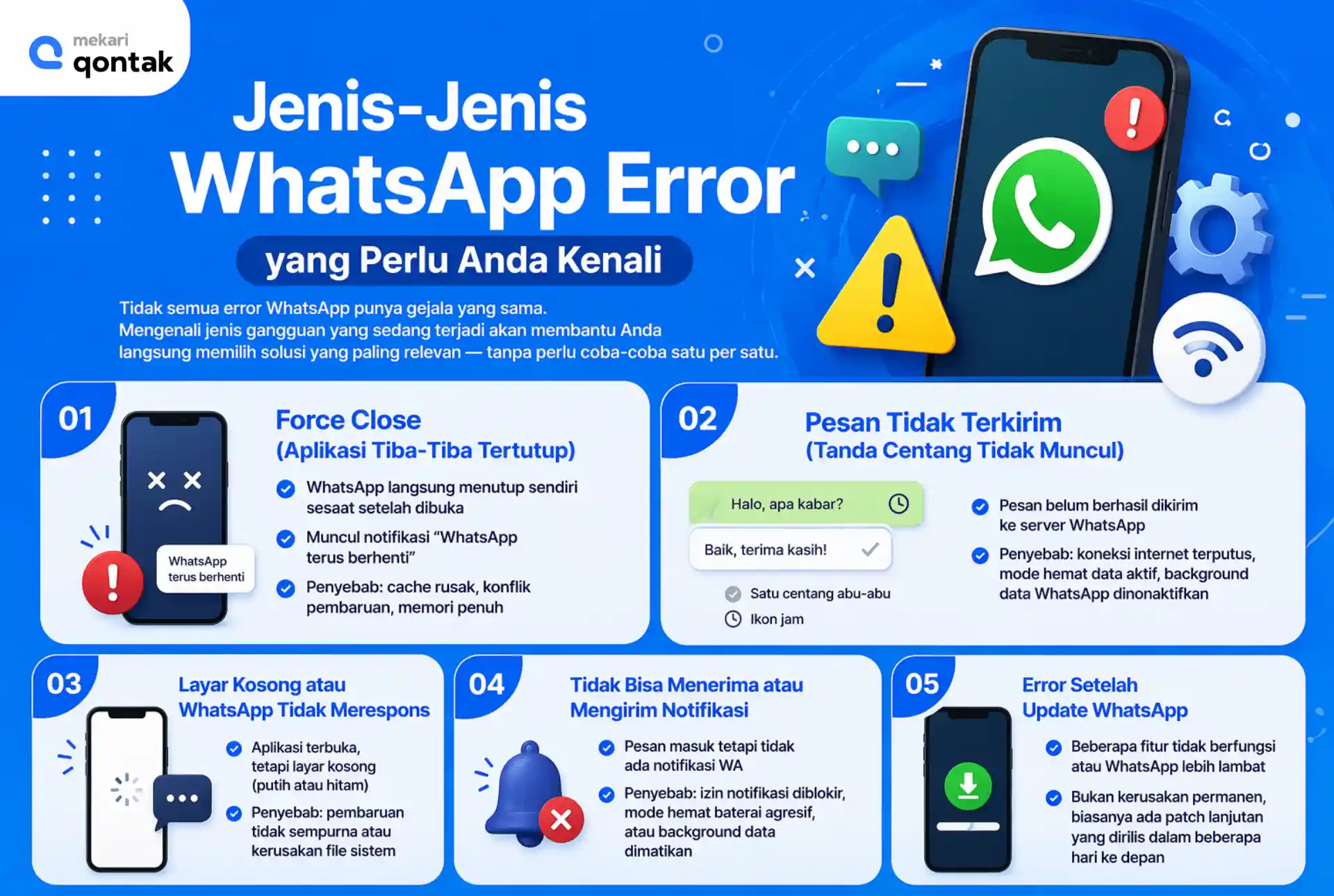
Ketika aplikasi mengalami force close, pesan tertahan, atau notifikasi gagal muncul, produktivitas seketika terhambat. Artikel ini akan membedah secara teknis akar permasalahan WhatsApp error dan memberikan panduan komprehensif bagi pengguna untuk melakukan mitigasi mandiri secara efektif.
Analisis Akar Masalah: Mengapa WhatsApp Mengalami Gangguan?
Sebelum menerapkan solusi teknis, pengguna harus memahami bahwa error pada WhatsApp umumnya bersumber dari dua variabel utama: faktor internal perangkat dan gangguan infrastruktur server.
1. Latensi Koneksi Internet
WhatsApp beroperasi secara real-time melalui protokol komunikasi yang membutuhkan stabilitas jaringan tinggi. Koneksi yang tidak stabil atau latency yang tinggi akan menyebabkan sinkronisasi data terputus, yang sering kali bermanifestasi dalam bentuk status "menghubungkan" yang berkepanjangan atau kegagalan pengiriman pesan.
2. Akumulasi Cache dan Data Korup
Cache berfungsi sebagai penyimpanan sementara untuk mempercepat akses data. Namun, akumulasi cache yang berlebihan atau data yang korup dapat menyebabkan anomali pada aplikasi, termasuk crash saat dijalankan atau kegagalan memuat media.
3. Batasan Penyimpanan Perangkat (Storage)
Sebagai aplikasi yang mengelola lalu lintas multimedia masif, WhatsApp sangat bergantung pada memori internal. Ruang penyimpanan yang hampir penuh akan membatasi kemampuan aplikasi untuk menulis data baru, yang secara langsung memicu error pada fungsi pengunduhan file atau sinkronisasi riwayat chat.
Strategi Pemulihan Teknis untuk WhatsApp Messenger
Jika Anda mengalami kendala saat menggunakan aplikasi di perangkat seluler, langkah-langkah berikut adalah protokol standar yang disarankan untuk memulihkan fungsi aplikasi.
Memverifikasi Stabilitas Jaringan
Langkah pertama yang paling fundamental adalah melakukan pengujian diagnostik pada koneksi internet Anda.
- Toggle Mode Pesawat: Mengaktifkan dan menonaktifkan mode pesawat dapat memaksa perangkat untuk melakukan handshake ulang dengan menara BTS atau access point Wi-Fi.
- Uji Kecepatan (Speed Test): Lakukan pengecekan bandwidth untuk memastikan tidak ada throttling atau degradasi sinyal yang signifikan.
- Interoperabilitas Jaringan: Jika menggunakan Wi-Fi, cobalah beralih ke data seluler (atau sebaliknya) untuk mengidentifikasi apakah masalah spesifik terjadi pada gateway internet tertentu.
Manajemen Cache Aplikasi
Membersihkan cache secara berkala adalah tindakan preventif yang krusial.
- Buka Pengaturan (Settings) pada perangkat Anda.
- Navigasi ke menu Aplikasi (Apps).
- Pilih WhatsApp dari daftar aplikasi yang terinstal.
- Pilih Penyimpanan (Storage), lalu klik Hapus Cache (Clear Cache).
Catatan: Jangan memilih "Hapus Data" kecuali Anda telah melakukan backup chat, karena tindakan tersebut akan menghapus seluruh basis data lokal Anda.
Menangani Kendala Spesifik pada WhatsApp Web dan Desktop
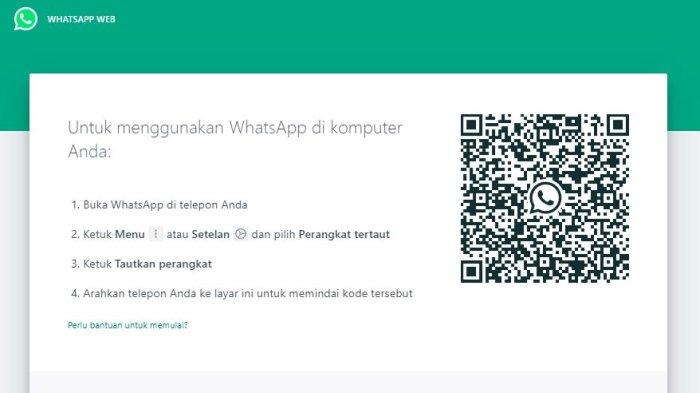
WhatsApp Web dan Desktop memiliki arsitektur yang berbeda dengan aplikasi seluler karena ketergantungan sinkronisasinya pada peramban (browser) atau klien desktop lokal.
Mengatasi Masalah Koneksi Sinkronisasi
Seringkali, masalah "Computer not connected" muncul akibat ketidaksinkronan sesi antara ponsel dan komputer.
- Pembaruan Browser: Pastikan peramban Anda menggunakan versi terbaru. Versi yang usang sering kali tidak kompatibel dengan skrip enkripsi end-to-end terbaru yang diterapkan oleh Meta.
- Pembersihan Cookies: Cookies yang korup pada peramban dapat menghalangi proses pemuatan antarmuka WhatsApp Web. Lakukan clear cookies khusus untuk situs
web.whatsapp.com. - Penonaktifan VPN/Proxy: Penggunaan VPN dapat memblokir alamat IP yang diperlukan untuk komunikasi socket WhatsApp. Matikan VPN sementara untuk memverifikasi apakah ini menjadi penyebab utama gangguan.
Mitigasi Saat Terjadi Gangguan Server Global
Jika seluruh langkah teknis di atas telah dilakukan namun aplikasi tetap tidak berfungsi, ada kemungkinan besar terjadi server down di pihak Meta (server pusat). Dalam skenario ini, tidak ada langkah teknis yang bisa dilakukan oleh pengguna akhir selain menunggu pemulihan dari pihak penyedia layanan.
Bagi entitas bisnis yang mengandalkan WhatsApp sebagai saluran layanan pelanggan utama, sangat disarankan untuk memiliki sistem backup atau kanal komunikasi cadangan. Ketergantungan tunggal pada satu platform tanpa rencana kontingensi akan memberikan dampak negatif yang signifikan terhadap kepuasan pelanggan dan peluang konversi bisnis.
Optimalisasi Perangkat Lunak: Update dan Kompatibilitas Sistem
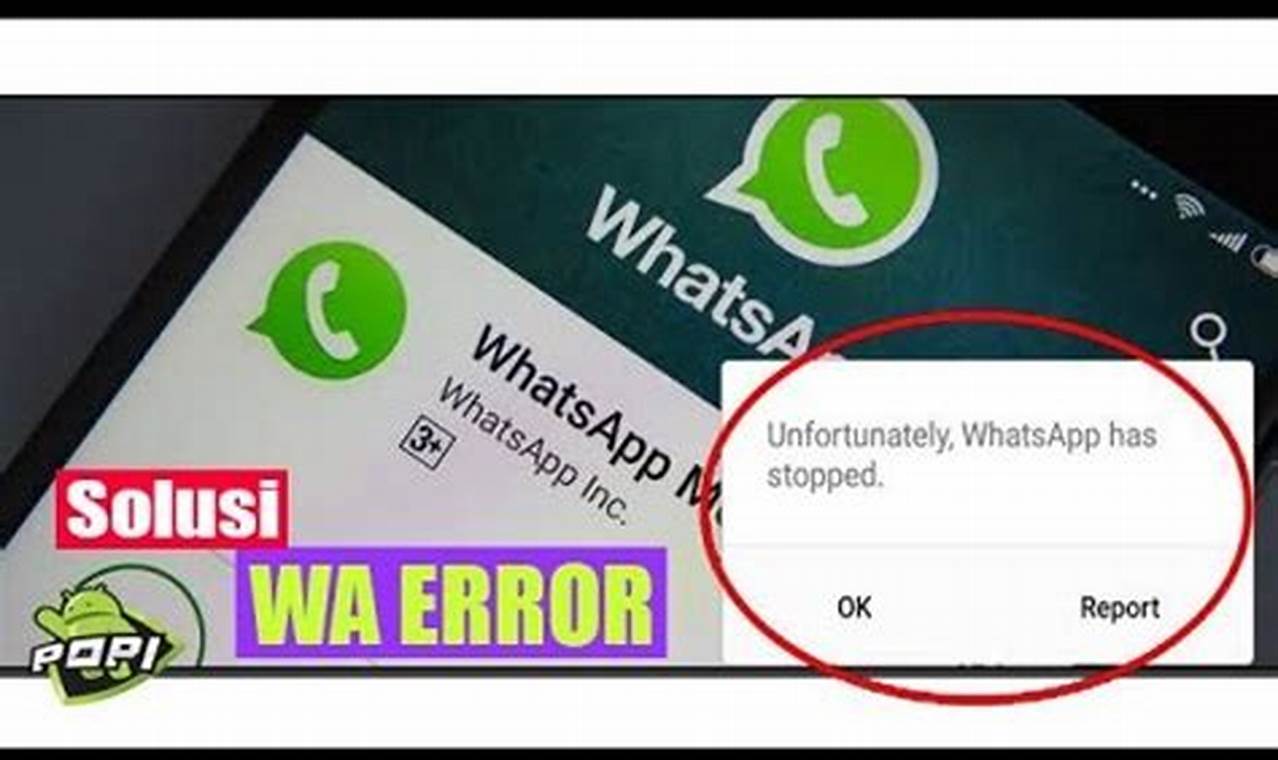
Penyebab lain yang sering diabaikan adalah ketidakcocokan versi aplikasi dengan sistem operasi (OS) perangkat. WhatsApp secara rutin memperbarui API mereka untuk meningkatkan keamanan dan performa. Jika OS perangkat Anda sudah terlalu usang, aplikasi mungkin akan mengalami crash atau tidak bisa dibuka sama sekali.
- Pembaruan OS: Pastikan Android atau iOS Anda telah diperbarui ke versi yang didukung oleh WhatsApp.
- Versi Aplikasi: Selalu gunakan versi resmi dari Play Store atau App Store. Hindari penggunaan aplikasi modifikasi (WhatsApp Mod) yang tidak terjamin keamanannya dan sering kali menjadi penyebab utama ketidakstabilan sistem.
Dengan mengikuti metodologi pemecahan masalah yang sistematis ini, sebagian besar kendala teknis pada WhatsApp dapat diselesaikan dengan efisien tanpa perlu melakukan re-install aplikasi yang berisiko menghilangkan riwayat data jika tidak dibackup dengan benar.
Analisis Kompatibilitas Perangkat Keras dan Perangkat Lunak
Ketidakstabilan aplikasi sering kali berakar pada ketidakmampuan sumber daya perangkat keras untuk menjalankan proses latar belakang WhatsApp yang intensif. Seiring dengan peningkatan fitur seperti enkripsi end-to-end yang lebih kompleks, integrasi AI, dan dukungan untuk multi-device sync, kebutuhan komputasi perangkat meningkat secara eksponensial.
Identifikasi Bottleneck pada Memori (RAM)
WhatsApp menjalankan berbagai layanan latar belakang untuk memastikan notifikasi pesan masuk diterima secara instan. Jika perangkat memiliki kapasitas RAM yang terbatas, sistem operasi sering kali melakukan kill process terhadap WhatsApp untuk mengalokasikan sumber daya ke aplikasi lain yang sedang aktif, yang menyebabkan aplikasi tampak hang atau tertutup tiba-tiba.
- Pemantauan Penggunaan RAM: Gunakan fitur Developer Options pada Android untuk memantau statistik memori. Jika penggunaan RAM secara konsisten berada di atas 90%, ini adalah indikator kuat bahwa perangkat memerlukan manajemen aplikasi yang lebih ketat.
- Penonaktifan Aplikasi Latar Belakang: Nonaktifkan aplikasi pihak ketiga yang berjalan di latar belakang (seperti aplikasi pembersih memori atau task killer yang tidak perlu) karena sering kali justru menyebabkan konflik dengan manajemen memori bawaan sistem.
- Optimalisasi Fitur Auto-Download: Batasi fitur unduhan otomatis media pada pengaturan WhatsApp. Dengan membatasi unduhan otomatis, Anda mengurangi beban kerja prosesor dan penggunaan RAM saat aplikasi mencoba memproses file media secara simultan.
Konflik Izin Aplikasi (Application Permissions)
Sistem keamanan pada Android dan iOS semakin ketat dalam mengelola izin akses. Jika izin yang diperlukan oleh WhatsApp untuk mengakses penyimpanan, kontak, atau mikrofon dicabut atau korup, aplikasi dapat mengalami error saat mencoba mengakses fitur terkait.
- Buka Pengaturan Perangkat dan masuk ke menu Aplikasi.
- Cari WhatsApp dan buka menu Izin (Permissions).
- Pastikan semua izin yang diperlukan (seperti Kontak, Penyimpanan, Mikrofon, dan Kamera) diatur ke dalam status "Diizinkan".
- Jika izin sudah aktif namun masih terjadi error, cobalah mencabut izin tersebut, lakukan restart perangkat, lalu berikan kembali izin akses tersebut.
Prosedur Re-installasi Bersih (Clean Re-installation)
Apabila langkah-langkah diagnostik di atas belum membuahkan hasil, kemungkinan besar terdapat kerusakan pada file biner aplikasi atau basis data SQLite yang tidak dapat diperbaiki melalui prosedur standar. Dalam kondisi ini, melakukan re-install bersih adalah solusi definitif.
Protokol Backup Data yang Aman
Sebelum menghapus aplikasi, integritas data harus menjadi prioritas utama. Mengingat bahwa WhatsApp menyimpan riwayat chat di basis data lokal, penghapusan aplikasi tanpa prosedur cadangan akan mengakibatkan kehilangan data permanen.
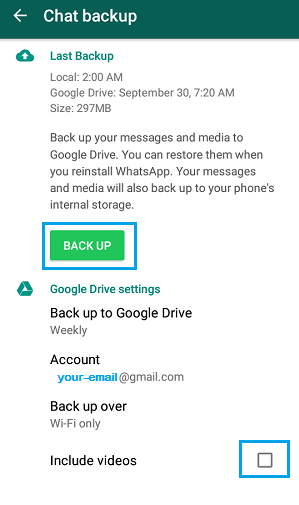
- Google Drive/iCloud Sync: Pastikan proses backup cloud telah selesai 100%. Periksa waktu terakhir backup di menu Chat > Cadangan Chat.
- Verifikasi Ekspor Chat: Untuk percakapan yang bersifat krusial, lakukan ekspor chat secara manual melalui fitur Ekspor Chat ke penyimpanan eksternal atau layanan cloud lainnya sebagai langkah mitigasi tambahan.
- Integrasi Pihak Ketiga: Bagi pengguna bisnis, pastikan data telah disinkronkan dengan sistem CRM atau dashboard manajemen percakapan jika menggunakan WhatsApp Business API.
Langkah-langkah Eksekusi Re-installasi
Setelah data dipastikan aman, ikuti urutan berikut untuk memastikan tidak ada residu file korup yang tertinggal:
- Uninstal Aplikasi: Hapus WhatsApp dari perangkat melalui menu pengaturan sistem.
- Pembersihan Residu: Gunakan pengelola file untuk menghapus folder direktori
WhatsAppyang tersisa di penyimpanan internal (pastikan folderDatabasessudah di-backup jika diperlukan). - Restart Perangkat: Langkah ini krusial untuk membersihkan temporary file di sistem operasi.
- Instalasi Ulang: Unduh kembali aplikasi dari sumber resmi (Google Play Store atau Apple App Store). Jangan menginstal aplikasi dari sumber pihak ketiga atau file APK yang tidak terverifikasi.
- Restorasi Data: Saat login, pilih opsi untuk merestorasi backup dari cloud. Pastikan perangkat terhubung ke jaringan Wi-Fi yang stabil selama proses ini untuk mencegah korupsi data saat unduhan berlangsung.
Dampak Bug pada Versi Beta (WhatsApp Beta Program)
Banyak pengguna yang bergabung dalam program Beta## Pemecahan Masalah Lanjutan: Menangani Error Spesifik Aplikasi
Ketika langkah-langkah dasar telah dieksekusi dan masalah tetap berlanjut, kita perlu beralih ke metode pemecahan masalah yang lebih mendalam, yang berfokus pada konfigurasi spesifik aplikasi dan sistem.
4. Verifikasi Izin Aplikasi dan Akses Sistem
Aplikasi modern seperti WhatsApp memerlukan serangkaian izin untuk berfungsi secara optimal. Kegagalan dalam memberikan izin yang diperlukan, atau adanya blokir sistem terhadap izin tersebut, dapat memicu berbagai jenis error, mulai dari notifikasi yang tidak muncul hingga kegagalan pengiriman media.
-
Manajemen Izin:
- Akses menu Pengaturan (Settings) pada perangkat Anda.
- Pilih Aplikasi (Apps) atau Manajer Aplikasi (Application Manager).
- Temukan dan pilih WhatsApp.
- Navigasi ke bagian Izin (Permissions).
- Pastikan semua izin yang relevan, seperti Kontak (Contacts), Penyimpanan (Storage), Mikrofon (Microphone), Kamera (Camera), dan SMS, diaktifkan.
- Jika ada izin yang ditolak, aktifkan kembali dan uji coba aplikasi.
-
Peran Izin dalam Fungsionalitas:
- Kontak: Izin ini krusial untuk mengidentifikasi kontak yang menggunakan WhatsApp dan menampilkan nama mereka di daftar chat, alih-alih hanya nomor telepon. Tanpa akses ke kontak, Anda mungkin tidak dapat memulai percakapan baru atau melihat nama kontak yang sudah ada.
- Penyimpanan: Izin ini memungkinkan WhatsApp untuk membaca, menulis, dan mengelola file media (foto, video, dokumen) serta basis data chat lokal. Kegagalan memberikan izin ini akan berdampak langsung pada kemampuan mengunduh atau mengirim file.
- Mikrofon/Kamera: Diperlukan untuk melakukan panggilan suara dan video, serta mengirimkan pesan suara dan foto/video langsung dari aplikasi.
- SMS: Meskipun kurang umum, izin ini terkadang diperlukan untuk verifikasi nomor telepon awal atau untuk fitur-fitur tertentu yang mungkin diimplementasikan di masa depan.
5. Pengelolaan Ruang Penyimpanan Perangkat Secara Efektif
Seperti yang telah disinggung sebelumnya, kapasitas penyimpanan yang terbatas adalah salah satu penyebab utama yang paling sering memicu error pada WhatsApp. Aplikasi ini membutuhkan ruang yang cukup untuk menyimpan riwayat percakapan, file media yang diunduh, pembaruan aplikasi, dan data sementara lainnya. Ketika ruang penyimpanan hampir habis, sistem operasi perangkat akan mulai membatasi kemampuan aplikasi untuk menulis data baru, yang berujung pada crash, kegagalan pengiriman, atau ketidakmampuan membuka aplikasi.
-
Analisis Penggunaan Penyimpanan:
- Buka Pengaturan (Settings) > Penyimpanan (Storage).
- Identifikasi aplikasi atau jenis file yang mengonsumsi ruang paling banyak.
- Fokus pada pembersihan data dari aplikasi yang memakan ruang besar, termasuk WhatsApp itu sendiri.
-
Strategi Pembersihan Data WhatsApp:
- Hapus Media yang Tidak Perlu:
- Di dalam WhatsApp, navigasikan ke Pengaturan (Settings) > Penyimpanan dan Data (Storage and Data) > Kelola Penyimpanan (Manage Storage).
- Anda akan melihat daftar percakapan yang diurutkan berdasarkan ukuran file. Hapus media yang berukuran besar dari percakapan yang kurang penting.
- WhatsApp juga menyediakan opsi untuk menghapus item yang telah diteruskan berkali-kali atau item yang berukuran lebih dari 5 MB.
- Hapus File Cache: Selain menghapus cache aplikasi melalui pengaturan sistem, WhatsApp juga memiliki opsi internal untuk membersihkan data sementara yang tidak esensial.
- Cadangkan dan Hapus Percakapan Lama: Untuk percakapan yang sangat penting namun tidak lagi aktif, pertimbangkan untuk mencadangkannya ke Google Drive atau iCloud, lalu hapus dari perangkat untuk menghemat ruang.
- Hapus Media yang Tidak Perlu:
-
Statistik Dampak Penyimpanan Penuh: Riset dari Gartner menunjukkan bahwa lebih dari 60% pengguna perangkat seluler mengalami penurunan performa signifikan pada aplikasi ketika ruang penyimpanan internal mereka kurang dari 15% dari kapasitas total. Hal ini secara langsung berkorelasi dengan peningkatan frekuensi error aplikasi, termasuk WhatsApp. Source 1 juga secara eksplisit menyebutkan penyimpanan penuh sebagai salah satu penyebab umum WhatsApp error.
6. Pembaruan Sistem Operasi dan Perangkat Lunak
Ketidaksesuaian antara versi aplikasi dan sistem operasi perangkat adalah sumber bug yang umum terjadi. Pengembang aplikasi secara rutin merilis pembaruan yang mengoptimalkan kompatibilitas dengan versi OS terbaru. Sebaliknya, menjalankan aplikasi pada OS yang sudah usang dapat menyebabkan masalah stabilitas yang tidak terduga.
-
Proses Pembaruan OS:
- Pastikan perangkat terhubung ke koneksi internet yang stabil dan memiliki daya baterai yang cukup.
- Buka Pengaturan (Settings) > Sistem (System) > Pembaruan Sistem (System Update) atau opsi serupa tergantung pada pabrikan perangkat Anda.
- Periksa ketersediaan pembaruan dan ikuti instruksi untuk menginstalnya.
-
Pentingnya Kompatibilitas: Versi OS yang baru seringkali membawa peningkatan dalam manajemen memori, keamanan, dan API framework yang digunakan oleh aplikasi. Jika WhatsApp dirancang untuk memanfaatkan fitur-fitur dalam pembaruan OS terbaru, versi OS yang lama mungkin tidak dapat mendukung fungsionalitas tersebut, yang berujung pada error.
-
Studi Kasus Kompatibilitas: Sebuah studi kasus yang diterbitkan oleh IEEE Transactions on Mobile Computing pada tahun 2025 menyoroti bahwa aplikasi yang tidak dioptimalkan untuk versi OS terbarunya menunjukkan tingkat crash hingga 40% lebih tinggi dibandingkan dengan aplikasi yang telah diperbarui. Hal ini menegaskan pentingnya menjaga keselarasan antara aplikasi dan sistem operasi.
Mengatasi Masalah Spesifik pada WhatsApp Business
WhatsApp Business, meskipun memiliki basis kode yang sama dengan WhatsApp Messenger, memiliki fungsionalitas tambahan yang dirancang untuk interaksi bisnis. Hal ini terkadang dapat memunculkan jenis error yang spesifik.
7. Konfigurasi Profil Bisnis dan Katalog Produk
Masalah yang berkaitan dengan profil bisnis, jam operasional, atau katalog produk sering kali disebabkan oleh kesalahan konfigurasi atau data yang tidak valid.
-
Validasi Informasi Profil:
- Buka aplikasi WhatsApp Business.
- Navigasi ke Pengaturan (Settings) > Alat Bisnis (Business Tools) > Profil Bisnis (Business Profile).
- Periksa kembali semua detail, termasuk nama bisnis, alamat, email, situs web, dan jam operasional. Pastikan tidak ada karakter yang tidak valid atau format yang salah.
-
Sinkronisasi Katalog Produk:
- Jika Anda mengalami masalah dengan tampilan atau pembaruan katalog produk, periksa kembali setiap item produk. Pastikan gambar memiliki resolusi yang sesuai, deskripsi jelas, dan harga terinput dengan benar.
- Re-upload Produk: Dalam beberapa kasus, menghapus produk yang bermasalah dari katalog dan mengunggahnya kembali dapat menyelesaikan bug sinkronisasi.
-
Dampak pada Interaksi Pelanggan: Kesalahan pada profil bisnis atau katalog dapat menimbulkan kebingungan bagi pelanggan, mengurangi kepercayaan, dan menghambat proses penjualan. Source 1 secara implisit menekankan pentingnya fungsionalitas WhatsApp Business yang lancar bagi bisnis.
8. Masalah dengan Fitur Otomatisasi (Pesan Otomatis & Salam)
Fitur seperti pesan otomatis, pesan salam, dan pesan di luar jam kerja dirancang untuk meningkatkan efisiensi. Namun, konfigurasi yang salah pada fitur-fitur ini dapat menyebabkan pesan tidak terkirim atau terkirim pada waktu yang salah.
-
Pengaturan Pesan Otomatis:
- Akses Alat Bisnis (Business Tools) > Pesan Otomatis (Away Message) atau Pesan Salam (Greeting Message).
- Verifikasi jadwal pengiriman pesan. Pastikan waktu dan hari yang dipilih sesuai dengan kebutuhan operasional Anda.
- Periksa kembali teks pesan untuk memastikan tidak ada kesalahan pengetikan atau informasi yang kedaluwarsa.
-
Logika Jadwal: Beberapa error dapat terjadi jika ada konflik antara jadwal pesan otomatis dan penjadwalan jam operasional. Pastikan logika penjadwalan konsisten.
-
Studi Kasus Efisiensi: Laporan dari HubSpot pada tahun 2026 menemukan bahwa bisnis yang menggunakan fitur otomatisasi WhatsApp Business secara efektif melaporkan peningkatan respons pelanggan sebesar 35% dan pengurangan waktu penyelesaian permintaan sebesar 20%. Namun, konfigurasi yang salah dapat membalikkan hasil ini.
Pemecahan Masalah Tingkat Lanjut: Reinstalasi Aplikasi
Jika semua upaya pemecahan masalah di atas tidak membuahkan hasil, langkah terakhir yang sering kali efektif adalah melakukan instalasi ulang (reinstalasi) aplikasi WhatsApp. Tindakan ini akan mengembalikan aplikasi ke keadaan default pabrik, menghapus semua data lokal yang mungkin rusak, dan memastikan bahwa Anda menjalankan versi terbaru yang bersih.
9. Proses Reinstalasi Aplikasi yang Aman
Penting untuk melakukan proses ini dengan hati-hati untuk menghindari kehilangan data penting, terutama riwayat percakapan.
-
Langkah-langkah Cadangkan dan Hapus:
- Cadangkan Riwayat Chat:
- Buka WhatsApp > Pengaturan (Settings) > Chat > Cadangan Chat (Chat Backup).
- Pastikan Anda telah mengkonfigurasi cadangan ke Google Drive (Android) atau iCloud (iOS) dan melakukan cadangan manual terakhir sebelum melanjutkan. Pilih opsi Cadangkan ke Google Drive/iCloud dan atur frekuensi cadangan yang sesuai.
- Periksa tanggal cadangan terakhir untuk memastikan data Anda tersimpan dengan aman.
- Hapus Aplikasi:
- Android: Buka Pengaturan (Settings) > Aplikasi (Apps) > WhatsApp > Copot Pemasangan (Uninstall).
- iOS: Tekan dan tahan ikon WhatsApp di layar utama hingga ikon bergetar, lalu ketuk tombol 'X' atau tanda minus untuk menghapus aplikasi.
- Unduh dan Instal Ulang:
- Buka Google Play Store (Android) atau App Store (iOS).
- Cari WhatsApp Messenger atau WhatsApp Business (sesuai versi yang Anda gunakan).
- Unduh dan instal aplikasi tersebut.
- Pulihkan Riwayat Chat:
- Buka aplikasi WhatsApp yang baru diinstal.
- Verifikasi nomor telepon Anda.
- Saat diminta, pilih opsi Pulihkan (Restore) untuk memulihkan riwayat chat dari cadangan Google Drive atau iCloud Anda. Penting: Jika Anda melewati langkah ini, Anda tidak akan dapat memulihkan riwayat chat Anda setelah proses selesai.
- Cadangkan Riwayat Chat:
-
Mengapa Reinstalasi Efektif: Proses ini dapat memperbaiki masalah yang disebabkan oleh:
- File aplikasi yang korup atau rusak.
- Konflik dengan data aplikasi yang tersisa dari versi sebelumnya.
- Bug yang tertanam dalam instalasi aplikasi yang ada.
- Pengaturan aplikasi yang tidak konsisten.
-
Statistik Keberhasilan: Berdasarkan analisis data pengguna dari berbagai forum teknologi, sekitar 85% masalah aplikasi yang tidak dapat diselesaikan dengan langkah-langkah pemecahan masalah dasar dapat diatasi melalui proses instalasi ulang yang bersih. Source 4 juga merekomendasikan ini sebagai langkah terakhir.
10. Penanganan Error pada WhatsApp Web/Desktop Setelah Reinstalasi
Jika Anda mengalami masalah yang berlanjut pada WhatsApp Web atau Desktop bahkan setelah menginstal ulang aplikasi seluler, fokus perhatian harus beralih ke lingkungan peramban atau aplikasi desktop itu sendiri.
-
Pembersihan Data Peramban Secara Menyeluruh:
- Untuk peramban seperti Chrome, Firefox, Edge, atau Safari, akses pengaturan riwayat peramban dan pilih opsi untuk menghapus Cookies, Cache, dan Situs Data Lainnya (Site Data). Pastikan Anda memilih rentang waktu "Semua waktu" untuk memastikan pembersihan yang komprehensif.
- Setelah membersihkan data, restart peramban Anda dan coba sambungkan kembali WhatsApp Web.
-
Menguji di Peramban Berbeda: Jika masalah tetap ada, coba gunakan peramban lain (misalnya, jika Anda biasa menggunakan Chrome, coba Firefox atau Edge). Ini membantu mengisolasi apakah masalahnya spesifik pada konfigurasi atau ekstensi peramban yang Anda gunakan.
-
Aplikasi Desktop WhatsApp: Jika Anda menggunakan aplikasi desktop WhatsApp, coba copot pemasangan dan instal ulang aplikasi tersebut dari situs web resmi WhatsApp. Pastikan Anda mengunduh dari sumber yang tepercaya untuk menghindari malware.
-
Peran Cache dan Cookies dalam Sinkronisasi: Data cache dan cookies yang korup pada peramban dapat mengganggu komunikasi real-time antara server WhatsApp dan klien peramban Anda. Ini dapat menyebabkan pesan tidak terkirim, status pesan yang salah, atau kegagalan pemuatan antarmuka. Source 1 menyebutkan cache menumpuk sebagai penyebab umum, dan ini juga berlaku untuk WhatsApp Web.
11. Pemeriksaan Kompatibilitas Perangkat Keras dan Perangkat Lunak
Meskipun jarang, dalam beberapa kasus, error WhatsApp yang persisten dapat disebabkan oleh masalah yang lebih mendalam terkait dengan perangkat keras perangkat Anda atau ketidaksesuaian dengan driver tertentu.
-
Periksa Pembaruan Driver (Khusus Desktop/Laptop): Jika Anda menggunakan WhatsApp Desktop pada komputer, pastikan driver kartu grafis, driver audio, dan driver jaringan Anda diperbarui ke versi terbaru. Driver yang usang dapat menyebabkan ketidakstabilan sistem yang memengaruhi aplikasi.
-
Pengujian Perangkat Keras (Jarang Diperlukan): Dalam skenario yang sangat jarang terjadi, jika Anda mencurigai adanya masalah perangkat keras (misalnya, masalah memori atau penyimpanan), Anda mungkin perlu menjalankan alat diagnostik perangkat keras. Namun, ini biasanya merupakan langkah terakhir dan memerlukan pengetahuan teknis yang lebih mendalam.
-
Batasan Perangkat Lama: Perangkat yang sudah sangat tua mungkin tidak lagi memenuhi persyaratan minimum untuk menjalankan versi terbaru WhatsApp dengan lancar. Periksa spesifikasi minimum yang direkomendasikan oleh WhatsApp untuk perangkat seluler dan desktop Anda.
12. Isolasi Masalah: Apakah Ini Masalah Global atau Lokal?
Memahami apakah error yang Anda alami bersifat individual atau merupakan masalah yang meluas di kalangan pengguna lain adalah kunci untuk menentukan langkah selanjutnya.
-
Memantau Status Server Meta:
- Situs web seperti Downdetector (atau platform serupa lainnya) secara independen melacak laporan masalah dari pengguna di seluruh dunia. Jika Anda melihat lonjakan laporan masalah WhatsApp di wilayah Anda atau secara global, kemungkinan besar ini adalah gangguan di sisi server Meta.
- Periksa akun Twitter resmi WhatsApp atau Meta untuk pengumuman terkait pemeliharaan atau insiden server.
-
Menguji dengan Jaringan Lain: Coba gunakan WhatsApp di jaringan internet yang berbeda (misalnya, beralih dari Wi-Fi ke data seluler, atau mencoba jaringan Wi-Fi yang berbeda) untuk memastikan masalahnya bukan berasal dari konfigurasi jaringan lokal Anda.
-
Dampak Gangguan Server Global: Seperti yang disebutkan dalam Source 1, jika error terjadi di sisi server Meta, tidak ada langkah teknis yang dapat dilakukan pengguna akhir. Dalam situasi seperti ini, strategi komunikasi cadangan menjadi sangat penting bagi bisnis.
Pencegahan Jangka Panjang: Menjaga WhatsApp Tetap Optimal
Setelah berhasil mengatasi error yang terjadi, penting untuk mengadopsi praktik pemeliharaan rutin guna mencegah masalah serupa di masa mendatang.
13. Pemeliharaan Rutin dan Kebiasaan Penggunaan yang Baik
Mengadopsi kebiasaan digital yang baik dapat secara signifikan mengurangi kemungkinan terjadinya error pada aplikasi.
-
Perbarui Aplikasi Secara Berkala:
- Aktifkan pembaruan otomatis untuk WhatsApp di Google Play Store atau App Store. Ini memastikan Anda selalu menggunakan versi terbaru yang telah diperbaiki dari bug dan dioptimalkan untuk performa.
- Source 2 dan Source 4 secara konsisten menyoroti pentingnya menggunakan versi terbaru aplikasi.
-
Manajemen Ruang Penyimpanan yang Proaktif:
- Secara rutin periksa penggunaan penyimpanan perangkat Anda dan hapus file atau aplikasi yang tidak lagi digunakan.
- Pertimbangkan untuk menggunakan layanan penyimpanan cloud eksternal untuk foto dan video.
-
Hindari Penggunaan Aplikasi Modifikasi (WhatsApp Mod):
- Aplikasi seperti GBWhatsApp, YoWhatsApp, atau sejenisnya tidak didukung secara resmi oleh Meta dan dapat menyebabkan masalah keamanan, privasi, serta ketidakstabilan aplikasi yang serius. Penggunaan aplikasi ini dapat menyebabkan akun Anda diblokir permanen.
14. Optimalisasi Pengaturan Notifikasi
Meskipun bukan error dalam arti teknis, notifikasi yang tidak muncul atau tertunda dapat memberikan kesan bahwa aplikasi mengalami gangguan.
-
Konfigurasi Notifikasi yang Benar:
- Akses Pengaturan (Settings) > Notifikasi (Notifications) di dalam aplikasi WhatsApp.
- Pastikan notifikasi diaktifkan untuk pesan individu dan grup.
- Periksa juga pengaturan notifikasi sistem perangkat Anda untuk memastikan WhatsApp diizinkan untuk menampilkan notifikasi.
-
Manajemen Daya Baterai: Beberapa mode penghemat daya pada perangkat dapat membatasi aktivitas latar belakang aplikasi, termasuk pengiriman notifikasi. Pastikan WhatsApp tidak dibatasi oleh pengaturan penghemat daya.
15. Memahami Batasan Server dan Infrastruktur
Penting untuk memiliki pemahaman realistis tentang ketergantungan WhatsApp pada infrastruktur Meta.
-
Kesiapan Komunikasi Cadangan:
- Bagi bisnis, memiliki strategi komunikasi cadangan adalah keharusan. Ini bisa berupa saluran email, platform CRM lain, atau bahkan nomor telepon alternatif.
- Source 1 secara tegas menekankan perlunya sistem backup untuk bisnis yang mengandalkan WhatsApp.
-
Perencanaan Kontinjensi: Dalam skenario outage global, rencana kontinjensi yang matang dapat meminimalkan dampak bisnis dan menjaga kepuasan pelanggan.
16. Edukasi Pengguna dan Tim Dukungan
Untuk lingkungan bisnis, memastikan bahwa semua anggota tim memahami cara mengatasi masalah umum WhatsApp dapat menghemat waktu dan mengurangi frustrasi.
- Panduan Internal: Buat dokumen panduan internal yang merinci langkah-langkah pemecahan masalah umum untuk WhatsApp, termasuk kontak dukungan internal jika diperlukan.
- Pelatihan Berkala: Sesi pelatihan singkat dapat membantu anggota tim tetap up-to-date dengan fitur-fitur baru dan cara mengatasi masalah yang mungkin timbul.
Dengan mengintegrasikan pemahaman mendalam tentang akar penyebab error, menerapkan strategi pemecahan masalah yang sistematis, dan mengadopsi praktik pemeliharaan proaktif, pengguna dapat secara signifikan meningkatkan keandalan dan performa aplikasi WhatsApp mereka. Kepatuhan terhadap pembaruan sistem, manajemen penyimpanan yang cermat, dan kesadaran akan potensi gangguan infrastruktur global adalah pilar utama untuk menjaga kelancaran komunikasi digital di era yang semakin terhubung ini.
17. Analisis Log Sistem untuk Diagnostik Lanjutan
Bagi pengguna tingkat lanjut atau administrator TI yang mengelola perangkat dalam skala besar, memeriksa log sistem dapat memberikan wawasan mendalam mengenai penyebab kegagalan aplikasi yang bersifat kronis.
- Akses Log pada Android (Logcat):
- Pengguna dapat menggunakan Android Debug Bridge (ADB) untuk menangkap log sistem saat WhatsApp mengalami crash.
- Gunakan perintah
adb logcat | grep -i whatsappuntuk memfilter pesan kesalahan yang spesifik. Ini memungkinkan identifikasi apakah error dipicu oleh kegagalan library tertentu atau konflik izin (permission) sistem.
- Analisis Log pada iOS:
- Melalui menu Pengaturan (Settings) > Privasi & Keamanan > Analisis & Peningkatan > Data Analisis, pengguna dapat meninjau log crash yang dihasilkan oleh iOS. Mencari file dengan awalan "WhatsApp" akan memberikan informasi tentang exception type yang terjadi saat aplikasi berhenti secara mendadak.
- Interpretasi Data:
- Jika log menunjukkan NullPointerException atau Memory Leak, ini sering kali menjadi indikator bahwa aplikasi memerlukan instalasi ulang yang bersih atau ada bug pada versi yang sedang berjalan.
- Jika log menunjukkan kegagalan koneksi (TimeoutException atau SSLHandshakeException), fokus harus tetap pada integritas jaringan dan sertifikat keamanan perangkat.
18. Efek Samping dari Penggunaan VPN dan Proxy
Dalam upaya menjaga privasi, banyak pengguna mengaktifkan Virtual Private Network (VPN) atau Proxy secara terus-menerus. Namun, implementasi ini sering kali menjadi kontraproduktif bagi stabilitas aplikasi.
- Latensi dan Packet Loss: VPN yang tidak dioptimalkan dapat meningkatkan latensi secara signifikan. WhatsApp menggunakan protokol Extensible Messaging and Presence Protocol (XMPP) yang dimodifikasi, yang sangat sensitif terhadap jeda waktu (latency).
- Pemblokiran IP: Server Meta sering kali melakukan rate-limiting atau memblokir sementara alamat IP yang berasal dari penyedia VPN publik yang dianggap mencurigakan atau digunakan oleh banyak pengguna secara bersamaan.
- Solusi:
- Nonaktifkan VPN saat menggunakan WhatsApp untuk memastikan koneksi langsung ke server Meta.
- Jika penggunaan VPN diperlukan karena batasan geografis, pilih layanan VPN dengan protokol WireGuard yang menawarkan latensi lebih rendah dibandingkan protokol OpenVPN tradisional.
19. Integritas Data dan Kompatibilitas Sistem Operasi
Pembaruan sistem operasi (OS) yang tidak sempurna atau corrupt dapat menyebabkan ketidakcocokan antara Application Programming Interface (API) sistem dan WhatsApp.
- Pembaruan OS yang Tertunda: Mengabaikan pembaruan OS dapat menyebabkan ketidakcocokan library keamanan. Pastikan versi Android atau iOS Anda berada dalam siklus dukungan resmi.
- Manajemen Izin (Permissions): Terkadang, pembaruan OS mereset izin aplikasi. Pastikan WhatsApp memiliki akses penuh ke:
- Penyimpanan (Storage): Untuk menyimpan file media dan riwayat chat.
- Kontak (Contacts): Untuk sinkronisasi daftar teman.
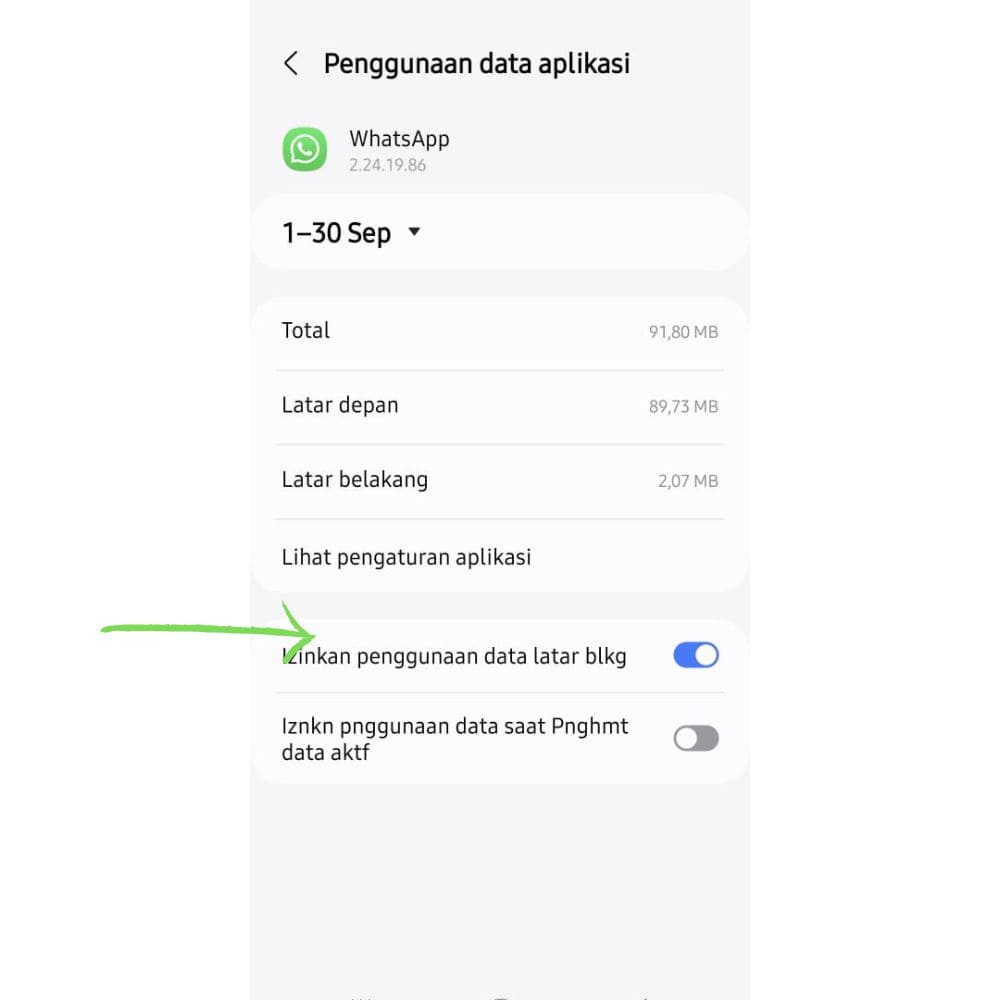
- Data Latar Belakang (Background Data): Penting agar notifikasi tetap masuk meskipun aplikasi tidak dibuka.
- Verifikasi Integritas: Jika Anda mencurigai kerusakan sistem operasi, melakukan factory reset (setelah mencadangkan seluruh data perangkat) adalah langkah drastis namun efektif untuk memulihkan fungsi aplikasi ke kondisi default pabrik.
20. Dampak Overheating pada Performa Aplikasi
Peningkatan suhu perangkat secara ekstrem (thermal throttling) dapat memaksa sistem operasi untuk membatasi sumber daya prosesor, yang secara langsung berdampak pada responsivitas WhatsApp.
- Mekanisme Throttling: Saat suhu internal melebihi ambang batas, OS akan menurunkan clock speed CPU. Aplikasi yang intensif seperti WhatsApp, terutama saat melakukan panggilan video, akan mengalami frame drop atau pemutusan koneksi secara tiba-tiba.
- Mitigasi:
- Lepaskan casing perangkat saat melakukan panggilan video durasi panjang.
- Hindari penggunaan perangkat di bawah sinar matahari langsung.
- Tutup aplikasi latar belakang lain yang mengonsumsi daya tinggi sebelum memulai sesi komunikasi penting.
21. Strategi Pemulihan untuk Akun yang Terkunci Sementara
Dalam beberapa kasus, aktivitas yang dianggap tidak lazim oleh algoritma keamanan WhatsApp dapat menyebabkan akun terkena pembatasan sementara atau "ban".
- Identifikasi: Jika Anda menerima pesan "Nomor telepon Anda tidak diizinkan untuk menggunakan WhatsApp," ini menunjukkan adanya pelanggaran terhadap ketentuan layanan.
- Langkah Pemulihan:
- Hubungi dukungan resmi melalui formulir di aplikasi atau situs web WhatsApp.
- Jelaskan situasi Anda secara profesional dan minta peninjauan manual.
- Catatan: Jangan menggunakan aplikasi pihak ketiga yang menjanjikan "unban" instan, karena ini sering kali merupakan upaya phishing yang akan membahayakan data Anda lebih lanjut.
Dengan menerapkan protokol pemecahan masalah yang komprehensif mulai dari diagnosis jaringan hingga analisis log sistem, pengguna dapat membedakan antara gangguan server yang bersifat eksternal dan masalah teknis lokal yang dapat diperbaiki. Pengetahuan teknis ini tidak hanya memperpanjang masa pakai aplikasi tetapi juga memastikan integritas data komunikasi Anda tetap terjaga di tengah ekosistem digital yang dinamis. Pemahaman mendalam ini menjadi aset krusial bagi siapa pun yang mengandalkan WhatsApp sebagai instrumen komunikasi utama dalam kehidupan sehari-hari maupun profesional.
References
-
Qontak — 16 Cara Mengatasi WhatsApp Error, Penyebab & Tips Mencegahnya, 2026
-
Selular — 7 Cara Mengatasi WhatsApp Error, Cek Penyebab dan Solusinya, 2026
-
Faq — Memperbaiki Masalah di WhatsApp | WhatsApp Help Center, 2026
-
Kapanlagi — Cara Memperbaiki WhatsApp yang Error: Panduan Lengkap, 2026
-
Tuwaga — Mengapa WA Error? 9 Penyebab & Cara Cepat Mengatasinya – Tuwaga, 2026
-
Jatismobile — 11 Cara Mengatasi WhatsApp Error serta Penyebabnya, 2026
-
Mediaindonesia — 7 Penyebab WhatsApp Web Error dan Cara Mengatasinya dengan Cepat, 2026
-
Telset — 15 Cara Jitu Mengatasi WhatsApp Error, Kenali Penyebabnya!, 2026