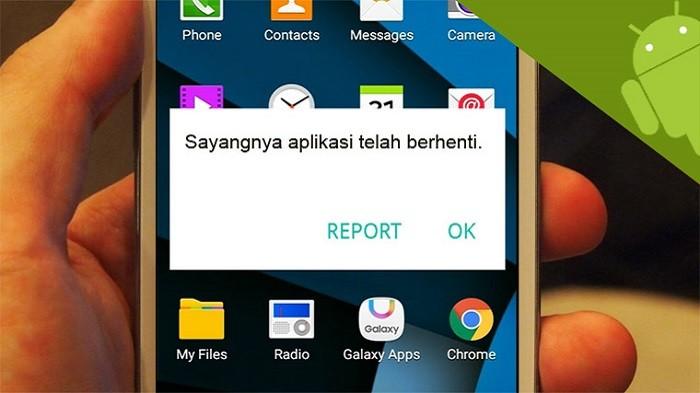
Mengalami fenomena force close atau aplikasi yang tiba-tiba tertutup secara otomatis merupakan kendala teknis yang kerap mengganggu produktivitas pengguna perangkat digital, baik pada ekosistem Windows maupun Android. Dalam konteks komputasi modern tahun 2026, stabilitas sistem menjadi prioritas utama. Ketika sebuah aplikasi berhenti merespons dengan pesan galat seperti not responding atau has stopped working, ini menandakan adanya diskrepansi antara instruksi perangkat lunak dan alokasi sumber daya perangkat keras.

Analisis Mendalam Penyebab Aplikasi Force Close
Untuk memahami cara mengatasi aplikasi keluar sendiri, kita harus terlebih dahulu membedah anatomi kegagalan sistem tersebut. Secara teknis, force close terjadi ketika sistem operasi mendeteksi pelanggaran akses memori atau kegagalan eksekusi rutin yang kritis. Berikut adalah faktor-faktor determinan yang menyebabkan ketidakstabilan aplikasi:
- Inkompatibilitas Perangkat Lunak: Ketidaksesuaian antara arsitektur aplikasi dengan versi sistem operasi (OS) yang berjalan.
- Kelelahan Sumber Daya (Resource Exhaustion): Overload pada kapasitas RAM yang menyebabkan sistem mematikan proses non-esensial untuk menjaga integritas kernel.
- Korupsi Data Cache: Akumulasi file sementara yang terfragmentasi atau rusak, menghambat proses read-write aplikasi.
- Konflik Inter-Proses: Adanya background process lain yang memperebutkan akses library atau API yang sama.
- Bug pada Kode Aplikasi: Kesalahan logika pemrograman yang tidak tertangani (unhandled exception) dalam versi aplikasi yang belum diperbarui.
Optimalisasi Sistem untuk Mencegah Crash pada Windows
Pengguna sistem operasi Windows 11, 10, 8, dan 7 seringkali menghadapi kendala aplikasi yang tertutup mendadak saat menjalankan tugas berat seperti rendering atau pengolahan data. Pendekatan sistematis diperlukan untuk menstabilkan lingkungan kerja Anda.
Manajemen Memori dan File Sementara
Penumpukan temporary files sering menjadi penyebab utama degradasi performa. Melakukan pembersihan berkala pada direktori sistem sangat krusial. Selain itu, pastikan pagefile (virtual memory) diatur secara optimal agar sistem memiliki ruang cadangan saat RAM fisik mengalami saturasi.
Pembaruan Driver dan Kompatibilitas
Seringkali, masalah crash berakar pada driver grafis yang usang. Memastikan driver GPU mutakhir akan meminimalisir konflik saat aplikasi mencoba melakukan akselerasi perangkat keras (hardware acceleration). Jika masalah tetap berlanjut, gunakan fitur Compatibility Troubleshooter bawaan Windows untuk menjalankan aplikasi dalam mode simulasi versi OS yang lebih stabil.
Strategi Pemulihan Stabilitas pada Ekosistem Android
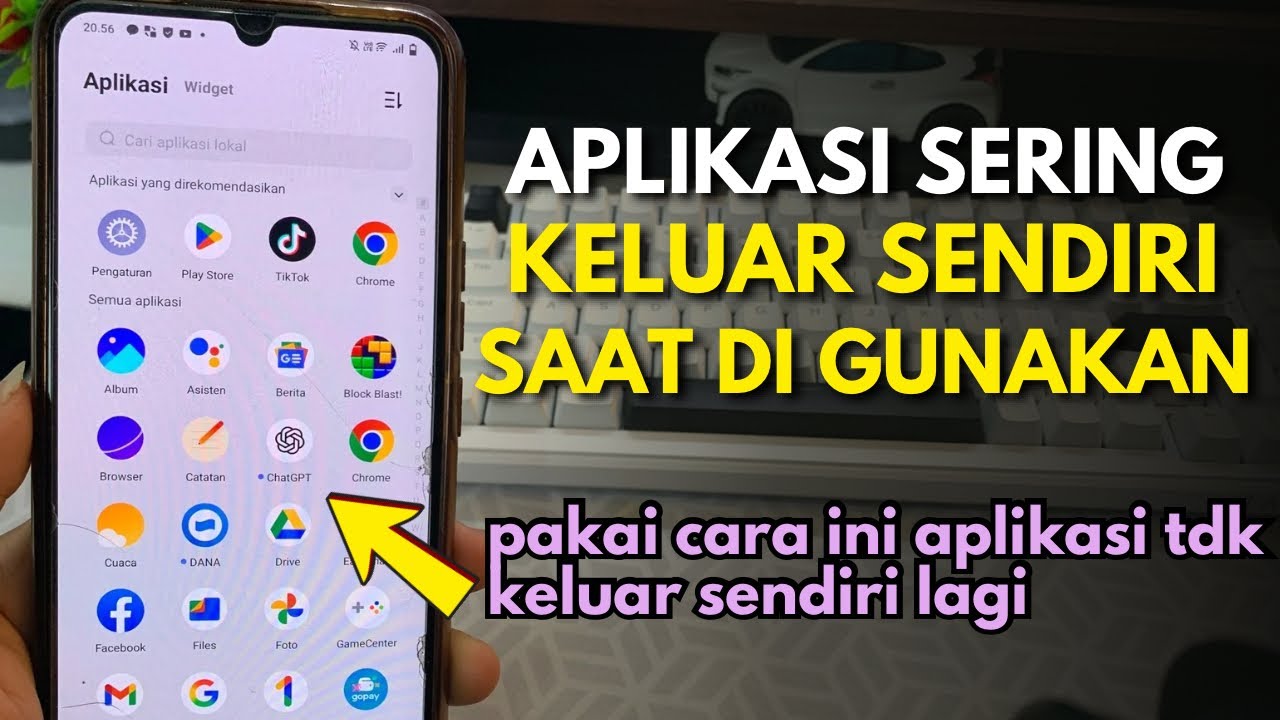
Pada perangkat Android, dinamika aplikasi yang keluar sendiri sering kali terkait dengan manajemen memori yang agresif oleh system manager. Berikut adalah langkah-langkah teknis untuk memitigasi isu tersebut pada tahun 2026:
Pembersihan Cache dan Data Aplikasi
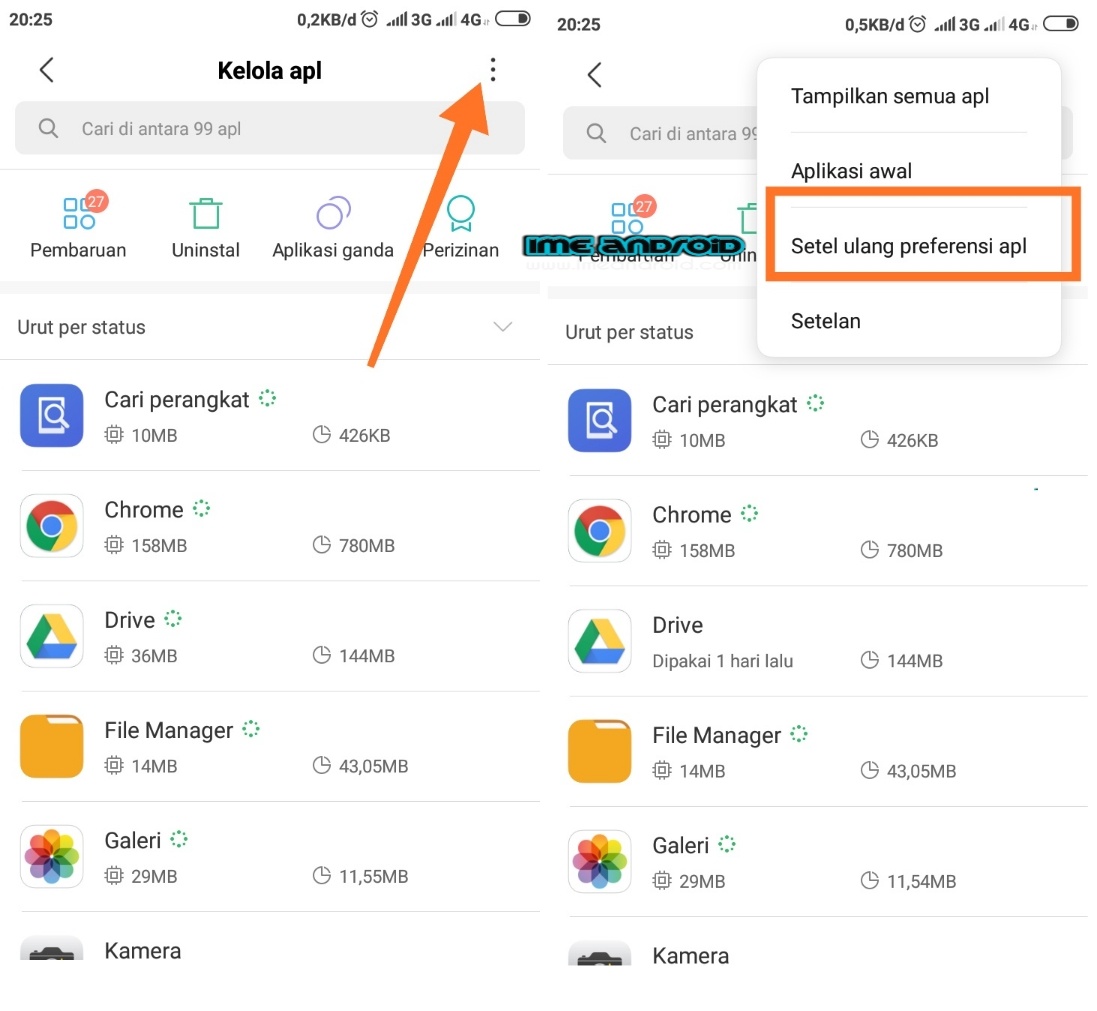
Cache yang korup adalah musuh utama stabilitas. Menghapus cache secara spesifik pada pengaturan aplikasi memungkinkan sistem untuk membangun kembali indeks data yang bersih. Jika masalah masih persistensi, clear data dapat dilakukan, namun harap diingat bahwa langkah ini akan mereset preferensi pengguna dan kredensial login aplikasi tersebut.
Manajemen Izin (Permission Management)
Aplikasi modern sangat bergantung pada akses API sensor dan penyimpanan. Jika izin akses yang krusial ditolak atau tidak dikonfigurasi dengan benar, aplikasi dapat mengalami crash saat mencoba memanggil fungsi tersebut. Periksa menu App Permissions di pengaturan untuk memastikan semua akses yang diperlukan telah diberikan.
Mitigasi Overheat dan Keterbatasan Perangkat Keras
Salah satu penyebab yang jarang disadari adalah thermal throttling. Ketika suhu perangkat mencapai ambang batas kritis, sistem akan melakukan force stop pada aplikasi yang menggunakan CPU/GPU secara intensif untuk mencegah kerusakan permanen pada komponen fisik.
- Pemantauan Suhu: Gunakan alat diagnostik untuk memantau suhu internal perangkat saat menjalankan aplikasi berat.
- Manajemen Aplikasi Latar Belakang: Menutup aplikasi yang tidak diperlukan secara manual atau melalui fitur recent apps akan mengurangi beban kerja prosesor, sehingga menurunkan konsumsi daya dan panas yang dihasilkan.
Implementasi Pembaruan Sistem dan Aplikasi
Pengembang aplikasi secara rutin merilis patch untuk mengatasi bug yang menyebabkan force close. Mengabaikan pembaruan berarti membiarkan perangkat Anda rentan terhadap kesalahan sistem yang sebenarnya telah diperbaiki.
- Update Aplikasi: Selalu pastikan aplikasi berada pada versi terbaru melalui toko aplikasi resmi (Play Store/App Store).
- Pembaruan OS: Versi sistem operasi terbaru sering kali menyertakan library sistem yang lebih efisien dan kompatibel dengan standar pengembangan aplikasi 2026.
Analisis Lanjutan: Ketika Tindakan Standar Tidak Cukup
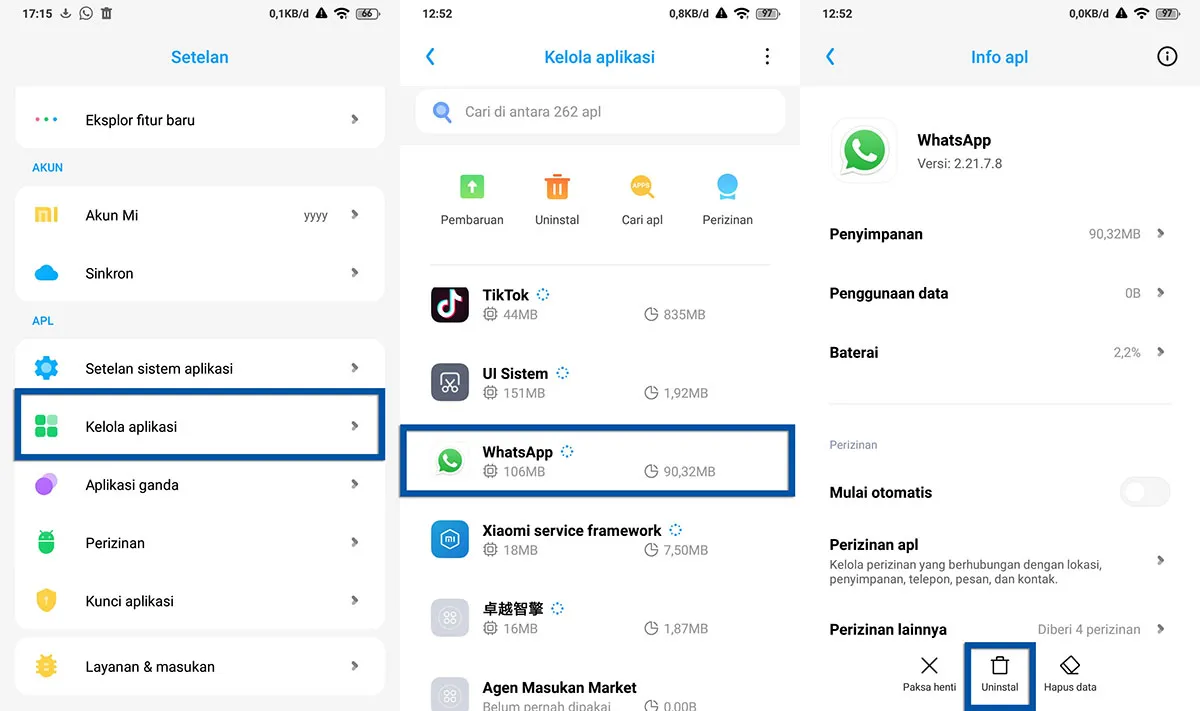
Jika langkah-langkah di atas belum membuahkan hasil, mungkin terdapat masalah pada integritas sistem itu sendiri. Melakukan reinstall aplikasi adalah langkah logis berikutnya untuk memastikan tidak ada file sistem aplikasi yang hilang atau terdistorsi. Dalam kasus ekstrim, di mana sistem operasi secara keseluruhan tidak stabil, melakukan factory reset mungkin menjadi satu-satunya jalan keluar untuk mengembalikan perangkat ke kondisi factory default yang bersih dari konflik software.
Perlu diingat bahwa penggunaan perangkat lunak pihak ketiga yang mengklaim dapat memperbaiki crash secara otomatis harus dilakukan dengan hati-hati. Pastikan perangkat lunak tersebut berasal dari pengembang yang terpercaya agar tidak menimbulkan masalah keamanan atau privasi baru pada perangkat Anda. Pemahaman teknis mengenai perilaku sistem operasi adalah kunci utama dalam mendiagnosis dan mengatasi masalah force close secara permanen.
Diagnostik Lanjutan: Penggunaan Log File dan Event Viewer
Untuk pengguna tingkat lanjut, mencari penyebab force close tidak lagi mengandalkan spekulasi, melainkan melalui analisis log sistem. Pada lingkungan Windows, Event Viewer menyediakan data granular mengenai faulting module path dan exception code yang terjadi tepat saat aplikasi mengalami crash (Source 1).
Membaca Log Kesalahan Sistem
Setiap kali terjadi kegagalan aplikasi, sistem operasi mencatat peristiwa tersebut dalam Event Logs. Dengan menavigasi ke Windows Logs > Application, Anda dapat mengidentifikasi Event ID yang spesifik.
- Faulting Module: Mengidentifikasi file
.dllatau library spesifik yang menyebabkan kegagalan eksekusi. - Exception Code: Kode numerik yang merujuk pada jenis pelanggaran memori, seperti Access Violation (0xc0000005) yang sering dikaitkan dengan konflik akses memori.
- Timestamp: Korelasi waktu antara crash aplikasi dengan aktivitas latar belakang lainnya, membantu menentukan apakah ada konflik perangkat lunak pihak ketiga.
Analisis Crash Dump pada Android
Pada ekosistem Android, pengembang menggunakan Logcat untuk memantau runtime error. Meskipun pengguna biasa mungkin tidak memiliki akses root, penggunaan perintah adb logcat melalui Android Debug Bridge (ADB) pada komputer dapat memberikan informasi krusial jika aplikasi terus-menerus tertutup (Source 4).
- StackTrace: Analisis baris kode yang menyebabkan kegagalan fungsi.
- Memory Leak Detection: Mengidentifikasi apakah aplikasi mengonsumsi memori secara eksponensial hingga memicu Out of Memory (OOM) error yang memaksa sistem menutup aplikasi secara paksa.
Dampak Integrasi Third-Party Security Software
Seringkali, perangkat lunak keamanan seperti Antivirus atau Endpoint Detection and Response (EDR) menjadi penyebab tidak langsung dari force close. Sistem keamanan ini melakukan scanning secara real-time terhadap setiap instruksi yang dijalankan aplikasi, yang dalam kondisi tertentu menciptakan latency atau konflik akses berkas (Source 3).
Konfigurasi Exclusion List
Jika aplikasi tertentu terus mengalami crash, langkah teknis yang disarankan adalah menambahkan direktori instalasi aplikasi tersebut ke dalam daftar pengecualian (exclusion list) pada perangkat lunak keamanan Anda. Hal ini mencegah scanning yang terlalu agresif terhadap library aplikasi yang sedang berjalan.
Validasi Integritas System Files
Jika kerusakan terjadi pada tingkat sistem, menjalankan utilitas System File Checker (SFC) dan Deployment Image Servicing and Management (DISM) adalah langkah preventif yang sangat efektif.
- Buka Command Prompt atau PowerShell dengan hak akses administratif.
- Jalankan perintah
sfc /scannowuntuk memindai dan memperbaiki file sistem Windows yang korup. - Gunakan
dism /online /cleanup-image /restorehealthjika SFC tidak berhasil memperbaiki integritas image sistem.
Pengaruh Virtualization dan Sandboxing pada Stabilitas Aplikasi
Dalam lingkungan komputasi modern, penggunaan Virtual Machine (VM) atau Sandboxing untuk menjalankan aplikasi memberikan lapisan keamanan tambahan, namun hal ini juga memperkenalkan lapisan abstraksi yang rentan terhadap kegagalan (Source 1).
Masalah pada Lapisan Virtualisasi
Aplikasi yang membutuhkan akses langsung ke perangkat keras (seperti driver grafis atau controller USB) sering mengalami konflik saat dijalankan dalam lingkungan virtual. Ketidakmampuan hypervisor untuk meneruskan instruksi dengan latency rendah dapat menyebabkan aplikasi mengalami timeout dan akhirnya tertutup otomatis.
- Virtual Hardware Acceleration: Pastikan pengaturan GPU Passthrough dikonfigurasi dengan benar jika aplikasi memerlukan akselerasi perangkat keras yang intensif.
- Resource Allocation: Pastikan Virtual Machine dialokasikan dengan RAM dan CPU core yang mencukupi sesuai dengan kebutuhan minimum aplikasi tersebut (Source 2).
Konflik Sandboxing
Sandboxing membatasi aplikasi dari mengakses sistem file utama. Jika aplikasi mencoba menulis data di luar directory yang diizinkan, sandbox akan mematikan proses tersebut untuk melindungi sistem. Memeriksa kebijakan izin sandbox adalah langkah krusial dalam mengatasi crash pada lingkungan yang terisolasi.
Optimasi Kernel-Level dan Driver Perangkat Keras
Ketidakstabilan aplikasi sering kali bukan merupakan kesalahan kode aplikasi itu sendiri, melainkan hasil dari interaksi yang tidak sinkron antara kernel sistem operasi dan driver perangkat keras. Penggunaan driver generik yang disediakan oleh update otomatis sistem operasi terkadang kurang optimal dibandingkan driver spesifik dari produsen perangkat keras (OEM).
Strategi Pembaruan Driver Spesifik
Untuk perangkat keras dengan kinerja tinggi seperti GPU, sangat disarankan untuk melakukan instalasi clean install menggunakan utilitas seperti Display Driver Uninstaller (DDU).
- DDU Process: Menghapus semua residu driver lama yang mungkin menyimpan konfigurasi yang bertentangan dengan versi baru.
- Manufacturer Drivers: Mengunduh driver langsung dari situs resmi produsen (seperti NVIDIA, AMD, atau Intel) untuk memastikan kompatibilitas penuh dengan API grafis terbaru seperti DirectX 12 atau Vulkan.
Firmware dan BIOS/UEFI Update
Ketidakstabilan pada tingkat sistem juga bisa disebabkan oleh firmware motherboard yang usang. Pembaruan BIOS/UEFI sering kali membawa perbaikan untuk manajemen daya dan stabilitas memory controller, yang secara langsung memengaruhi keandalan aplikasi berat yang membebani sistem secara keseluruhan (Source 3).
Manajemen Database Lokal dan Data Corruption
Banyak aplikasi modern, terutama aplikasi produktivitas dan gim, menyimpan data konfigurasi dan state pengguna dalam database lokal (seperti SQLite). Jika file database ini mengalami kerusakan (corruption), aplikasi akan gagal melakukan read/write dan berakhir dengan crash saat memulai proses loading (Source 2).
Strategi Perbaikan Database
- Identifikasi File Data: Cari lokasi penyimpanan data aplikasi (biasanya di
AppDatapada Windows atau/data/data/pada Android). - Verifikasi Integritas: Jika memungkinkan, gunakan alat database browser untuk memeriksa apakah file
.dbatau.sqlitedapat dibuka atau mengalami header corruption. - Reset Konfigurasi: Jika file database rusak, menghapus file tersebut (atau mereset aplikasi) akan memaksa aplikasi untuk membuat file konfigurasi baru yang bersih.
Dampak File System Fragmentation
Pada penyimpanan berbasis HDD (Hard Disk Drive), fragmentasi file yang ekstrem dapat menyebabkan waktu akses data yang melampaui timeout aplikasi. Meskipun kurang relevan untuk SSD, pada HDD, melakukan defragmentation secara berkala tetap menjadi praktik terbaik untuk menjaga stabilitas akses data aplikasi.
Analisis Dependency Hell dan Runtime Environment
Aplikasi sering kali membutuhkan runtime environment tertentu untuk berfungsi, seperti .NET Framework, Java Runtime, atau Microsoft Visual C++ Redistributables. Jika library ini hilang atau versi yang terpasang tidak kompatibel, aplikasi akan gagal melakukan inisialisasi (Source 1).
Manajemen Dependency
- Visual C++ Redistributables: Banyak aplikasi Windows memerlukan versi spesifik dari library ini. Menginstal paket lengkap (sering disebut All-in-One Redistributables) dapat menyelesaikan masalah missing DLL yang menyebabkan crash saat peluncuran.
- Java Runtime Environment (JRE): Untuk aplikasi berbasis Java, pastikan versi JRE yang digunakan sesuai dengan persyaratan aplikasi (32-bit vs 64-bit). Ketidakcocokan arsitektur adalah penyebab umum kegagalan aplikasi cross-platform.
Environment Variables
Terkadang, environment variables yang salah dikonfigurasi (seperti PATH atau JAVA_HOME) menyebabkan aplikasi tidak dapat menemukan library yang diperlukan. Memeriksa pengaturan System Environment Variables dapat menjadi langkah diagnostik yang sangat efektif bagi pengguna profesional.
Peran Network Latency pada Aplikasi Berbasis Cloud
Dalam era komputasi berbasis cloud tahun 2026, banyak aplikasi yang bersifat always-online. Ketidakstabilan koneksi internet tidak hanya menyebabkan lag, tetapi juga dapat memicu crash jika aplikasi tidak menangani exception saat terjadi packet loss atau timeout pada server backend (Source 2).
Diagnostik Koneksi
- Packet Loss Analysis: Gunakan alat seperti
mtrataupinguntuk memeriksa kualitas koneksi ke server aplikasi. - DNS Issues: Masalah resolusi nama domain terkadang menyebabkan aplikasi gagal terhubung ke server autentikasi, yang memicu penutupan aplikasi secara mendadak. Mengganti DNS ke penyedia yang lebih stabil (seperti Cloudflare 1.1.1.1 atau Google 8.8.8.8) sering kali menyelesaikan masalah ini.
Proxy dan VPN
Penggunaan VPN atau proxy dapat mengubah rute paket data dan memperkenalkan latency tambahan yang tidak diharapkan oleh aplikasi. Jika aplikasi sering crash, mencoba menonaktifkan VPN atau proxy adalah langkah validasi yang krusial untuk memastikan bahwa masalah tidak berasal dari lapisan jaringan.
Resource Management pada Perangkat dengan Spesifikasi Rendah
Pengguna perangkat dengan spesifikasi terbatas sering kali menghadapi crash karena memory pressure. Sistem operasi Android, misalnya, memiliki Low Memory Killer (LMK) yang secara agresif akan mematikan aplikasi dengan konsumsi memori tertinggi saat sistem kehabisan RAM fisik (Source 3).
Optimasi Konsumsi Memori
- Background Activity Limits: Membatasi jumlah aplikasi yang diizinkan berjalan di latar belakang melalui pengaturan Developer Options.
- Lite Versions: Menggunakan versi "Lite" atau "Go" dari aplikasi yang dirancang untuk mengonsumsi lebih sedikit sumber daya perangkat keras.
- Swap File/ZRAM: Pada Android yang di-root, mengaktifkan ZRAM atau membuat swap file dapat memberikan ruang memori virtual tambahan, meskipun dengan konsekuensi pada kecepatan akses data.
Thermal Management dan CPU Throttling
Aplikasi yang melakukan komputasi intensif (seperti aplikasi editing video atau gim 3D) dapat menyebabkan suhu perangkat melonjak. Jika perangkat tidak memiliki sistem pendingin yang memadai, sistem akan melakukan thermal throttling secara drastis, yang sering kali ditafsirkan oleh aplikasi sebagai kegagalan akses hardware dan memicu crash (Source 4).
Kebijakan Developer dan Compatibility Patching
Sering kali, masalah aplikasi keluar sendiri terletak pada pengembang aplikasi itu sendiri. Jika sebuah aplikasi tidak diperbarui untuk mendukung standar API terbaru pada sistem operasi (misalnya, perubahan besar pada Permission Model Android 15 ke atas), aplikasi tersebut akan menjadi tidak stabil.
Strategi Komunikasi dengan Developer
Jika semua upaya perbaikan teknis telah dilakukan dan aplikasi tetap crash, langkah terakhir adalah memberikan laporan kepada pengembang.
- Crash Logs: Sertakan crash log yang telah Anda kumpulkan dari Event Viewer atau Logcat.
- Reproduction Steps: Deskripsikan langkah-langkah yang konsisten yang memicu crash.
- Device Specifications: Berikan detail spesifikasi perangkat (model, OS versi, RAM, storage yang tersisa).
Penggunaan Legacy Mode
Beberapa aplikasi menyediakan compatibility mode atau legacy settings dalam pengaturan mereka. Mengaktifkan fitur ini dapat membantu aplikasi berjalan pada API lama yang mungkin masih didukung oleh pengembang, meskipun dengan fitur yang mungkin terbatas.
Analisis Multi-Threading dan Race Conditions
Dalam pengembangan perangkat lunak, race condition terjadi ketika dua atau lebih thread mencoba mengakses data yang sama secara bersamaan tanpa sinkronisasi yang tepat. Ini adalah salah satu penyebab crash yang paling sulit didiagnosis karena sifatnya yang acak dan sulit direproduksi (Source 1).
Karakteristik Race Condition
Aplikasi yang mengalami crash karena race condition biasanya tidak memiliki pola yang jelas. Crash bisa terjadi saat aplikasi sedang melakukan multitasking berat, di mana penjadwalan thread oleh OS menjadi kurang deterministik.
Mitigasi bagi Pengguna
Sebagai pengguna, Anda tidak memiliki kendali langsung atas kode multi-threading aplikasi, namun Anda dapat meminimalkan probabilitas terjadinya race condition dengan:
- Menghindari Multitasking Berlebihan: Menutup aplikasi lain yang memakan banyak CPU saat menjalankan aplikasi yang rentan crash.
- Menjaga Stabilitas Clock Speed: Menonaktifkan overclocking pada CPU atau GPU karena overclocking yang tidak stabil dapat memperburuk masalah sinkronisasi thread.
Integritas Firmware pada Perangkat Mobile (Root/Custom ROM)
Bagi pengguna Android yang melakukan modifikasi sistem seperti rooting atau penggunaan custom ROM, risiko aplikasi force close meningkat secara signifikan. Banyak aplikasi, terutama aplikasi perbankan dan gim dengan sistem anti-cheat, memiliki deteksi integritas sistem yang akan mematikan aplikasi jika mendeteksi modifikasi pada partition root (Source 2).
Deteksi SafetyNet/Play Integrity
Aplikasi modern sering kali menggunakan API Play Integrity untuk memastikan bahwa perangkat tidak dimodifikasi. Jika perangkat Anda terdeteksi tidak memenuhi standar keamanan, aplikasi mungkin menolak untuk berjalan atau tertutup secara paksa.
- Magisk/KernelSU: Penggunaan module untuk menyembunyikan status root (seperti Zygisk atau DenyList) mungkin diperlukan agar aplikasi dapat berjalan dengan normal.
- Custom ROM Stability: Jika menggunakan custom ROM, pastikan build tersebut stabil dan memiliki driver yang lengkap untuk komponen perangkat keras Anda.
Partition Corruption
Modifikasi sistem yang tidak tepat dapat menyebabkan korupsi pada partisi sistem. Jika masalah crash terjadi pada hampir semua aplikasi, melakukan flash ulang firmware resmi (stock ROM) adalah satu-satunya cara untuk memulihkan stabilitas sistem ke kondisi pabrik.
Pengaruh Overlay dan Screen Recording pada Stabilitas
Aplikasi yang menggunakan fitur overlay (seperti Messenger Chat Heads atau aplikasi gaming overlay) sering kali berinteraksi langsung dengan window manager sistem operasi. Jika terjadi konflik antara overlay dengan aplikasi utama, sistem akan mematikan proses yang dianggap menyebabkan ketidakstabilan (Source 4).
Konflik Overlay
- Z-Order Conflict: Aplikasi berebut posisi di atas layar, menyebabkan rendering error yang memicu crash.
- Permission Conflict: Overlay yang tidak memiliki izin Draw Over Other Apps dapat menyebabkan aplikasi crash saat mencoba menampilkan notifikasi atau interface tambahan.
Screen Recording dan Screen Capture
Beberapa aplikasi, terutama gim, memiliki mekanisme perlindungan konten yang mencegah perekaman layar. Jika aplikasi mendeteksi proses perekaman layar yang aktif, aplikasi tersebut mungkin akan tertutup secara otomatis untuk mematuhi kebijakan perlindungan hak cipta atau keamanan data. Mematikan aplikasi perekam layar sebelum membuka aplikasi utama adalah langkah diagnostik yang sederhana namun efektif.
Analisis Penggunaan Shared Libraries dan DLL Hell
Masalah DLL Hell (ketika beberapa aplikasi membutuhkan versi berbeda dari file library yang sama) masih relevan pada sistem Windows. Meskipun Windows 10 dan 11 telah memperbaiki hal ini melalui Side-by-Side (SxS) Assemblies, konflik tetap dapat terjadi (Source 1).
Identifikasi DLL Conflict
Jika aplikasi crash dengan pesan galat yang merujuk pada file .dll tertentu, gunakan Dependency Walker atau alat serupa untuk melihat library mana yang dimuat oleh aplikasi tersebut. Jika ada versi .dll yang berbeda dalam folder sistem (System32 atau SysWOW64) dibandingkan dengan yang diharapkan aplikasi, hal ini akan memicu crash.
Registrasi Ulang Library
Terkadang, library yang sudah terpasang tidak terdaftar dengan benar di Windows Registry. Menggunakan perintah regsvr32 [nama_file.dll] dapat membantu mendaftarkan kembali library tersebut dan menyelesaikan masalah crash yang disebabkan oleh ketidakmampuan sistem untuk memanggil fungsi library.
Dampak Power Management Plan pada Performa Aplikasi
Pengaturan manajemen daya Windows yang agresif (seperti Power Saver mode) dapat menyebabkan throttle pada CPU dan GPU, yang pada gilirannya menyebabkan aplikasi mengalami timeout saat menjalankan tugas berat.
Konfigurasi High Performance Mode
- Buka Control Panel > Power Options.
- Pilih High Performance atau Ultimate Performance (jika tersedia).
- Pastikan Advanced Power Settings untuk PCI Express dan Processor Power Management disetel untuk memberikan daya maksimum ke komponen perangkat keras.
Pengaruh pada Perangkat Mobile
Pada Android, fitur Battery Saver sering membatasi akses aplikasi ke jaringan dan membatasi background process. Jika aplikasi yang Anda gunakan memerlukan sinkronisasi data yang konstan, menonaktifkan Battery Saver untuk aplikasi tersebut melalui App Battery Usage di pengaturan sistem akan sangat membantu meningkatkan stabilitasnya.
Analisis Disk I/O dan Storage Health
Kesehatan media penyimpanan (SSD/HDD/eMMC) sangat krusial bagi stabilitas aplikasi. Jika terdapat bad sector pada lokasi penyimpanan file aplikasi, sistem akan mengalami error saat mencoba membaca data, yang berujung pada force close (Source 2).
Pemeriksaan Kesehatan Storage
- S.M.A.R.T. Analysis: Gunakan alat seperti CrystalDiskInfo untuk memeriksa status kesehatan SSD/HDD Anda. Jika terdapat peringatan "Caution" atau "Bad", segera lakukan pencadangan data karena kegagalan media penyimpanan sudah sangat dekat.
- Chkdsk Utility: Pada Windows, menjalankan
chkdsk /f /rpada drive yang bermasalah akan memindai dan memperbaiki file system error serta memindahkan data dari bad sector ke area yang aman.
Storage Saturation
Pada perangkat Android, jika penyimpanan internal hampir penuh (tersisa kurang dari 1-2GB), sistem operasi akan kesulitan dalam melakukan garbage collection dan penulisan temporary files. Hal ini sering kali memicu crash pada aplikasi yang memerlukan ruang penyimpanan besar untuk cache atau data loading. Membersihkan storage hingga memiliki ruang bebas yang memadai (minimal 10-15% dari total kapasitas) sangat disarankan untuk menjaga stabilitas sistem.
Strategi App-Specific Troubleshooting
Tidak semua aplikasi memiliki arsitektur yang sama. Aplikasi game berat, aplikasi produktivitas, dan aplikasi media sosial memiliki footprint yang berbeda dalam sistem.
Aplikasi Game (3D/2D)
Aplikasi gim sangat bergantung pada GPU driver dan DirectX/Vulkan/OpenGL. Jika gim sering crash, fokuskan perbaikan pada:
- Driver GPU yang mutakhir.
- Game settings (menurunkan kualitas tekstur atau shadows untuk mengurangi beban VRAM).
- Verifikasi integritas file gim (misalnya fitur Verify Integrity of Game Files di Steam).
Aplikasi Produktivitas (Office/Editing)
Aplikasi ini sering menggunakan plugin atau add-ons. Jika aplikasi crash saat dibuka, coba jalankan dalam Safe Mode (untuk aplikasi Office) atau nonaktifkan semua plugins pihak ketiga. Hal ini membantu menentukan apakah crash disebabkan oleh aplikasi itu sendiri atau oleh plugin yang tidak kompatibel.
Aplikasi Media Sosial
Aplikasi ini sangat bergantung pada koneksi internet dan cache data yang dinamis. Jika aplikasi sering crash, menghapus cache dan data (login ulang) hampir selalu menyelesaikan masalah karena aplikasi akan melakukan re-indexing data dari server dengan konfigurasi yang segar.
Dampak System Language dan Locale Settings
Meskipun terdengar sepele, pengaturan Region dan Language pada sistem operasi terkadang memengaruhi cara aplikasi memproses data, terutama yang berkaitan dengan format tanggal, waktu, dan mata uang.
Locale Conflicts
Jika aplikasi dikembangkan dengan asumsi format locale tertentu (misalnya format US: MM/DD/YYYY) dan sistem Anda menggunakan format lain (misalnya DD/MM/YYYY), aplikasi mungkin mengalami parse error saat membaca data dari file lokal. Mengubah Region sistem ke English (United States) sering kali menjadi solusi bagi aplikasi yang tidak mendukung multi-locale dengan baik.
Character Encoding
Penggunaan karakter non-ASCII dalam path folder (seperti penggunaan simbol atau aksara tertentu dalam nama user Windows) terkadang menyebabkan aplikasi gagal menemukan path file tersebut. Menggunakan nama user atau folder yang hanya berisi karakter alfanumerik (A-Z, 0-9) adalah praktik terbaik dalam menghindari masalah pathing aplikasi.
Analisis Event-Driven pada System Services
Beberapa aplikasi bergantung pada System Services (layanan latar belakang) untuk berfungsi. Jika layanan tersebut tidak berjalan, aplikasi akan gagal melakukan inisialisasi.
Services Management
- Buka
services.mscpada Windows. - Cari layanan yang terkait dengan aplikasi yang crash (misalnya layanan Adobe Creative Cloud atau Steam Client Service).
- Pastikan status layanan adalah Running dan tipe startup-nya diatur ke Automatic.
- Jika layanan berhenti, mencoba memulai layanan secara manual dapat membantu mengidentifikasi apakah layanan tersebut memiliki masalah pada tingkat sistem.
Dependencies antar Layanan
Beberapa layanan memiliki dependensi terhadap layanan lain. Jika layanan utama berjalan namun dependensinya mati, aplikasi tetap akan crash. Pastikan semua layanan yang bergantung pada layanan aplikasi juga berada dalam status running.
Strategi Clean Boot untuk Isolasi Masalah
Metode Clean Boot adalah teknik diagnostik yang sangat ampuh untuk menentukan apakah crash disebabkan oleh software pihak ketiga yang berjalan saat startup.
Langkah Melakukan Clean Boot (Windows)
- Buka System Configuration (
msconfig). - Pada tab Services, centang Hide all Microsoft services dan klik Disable all.
- Pada tab Startup, buka Task Manager dan nonaktifkan semua item startup.
- Restart komputer dan uji aplikasi yang crash.
- Jika aplikasi berjalan normal, berarti salah satu layanan atau aplikasi startup yang dinonaktifkan adalah penyebab konflik. Aktifkan kembali satu per satu untuk mengidentifikasi penyebab pastinya.
Relevansi pada Android
Pada Android, melakukan Safe Mode memiliki fungsi yang serupa. Safe Mode memuat sistem hanya dengan aplikasi bawaan pabrik. Jika aplikasi pihak ketiga berjalan dengan lancar di Safe Mode, maka dapat dipastikan bahwa salah satu aplikasi yang Anda instal setelahnya adalah penyebab konflik.
Pengaruh Registry Keys yang Rusak (Windows)
Registri Windows adalah basis data hierarkis yang menyimpan konfigurasi sistem dan aplikasi. Jika kunci registri aplikasi rusak atau memiliki nilai yang tidak valid, aplikasi akan gagal saat mencoba membaca konfigurasi tersebut (Source 1).
Registry Repair
Penggunaan Registry Cleaner harus dilakukan dengan sangat hati-hati karena dapat menyebabkan kerusakan sistem yang lebih parah jika tidak digunakan dengan benar. Namun, jika Anda mengetahui kunci registri aplikasi yang bermasalah, menghapus kunci tersebut secara manual (setelah melakukan backup) akan memaksa aplikasi untuk membuat ulang kunci registri tersebut saat diluncurkan kembali.
Permissions pada Registry Keys
Terkadang, aplikasi tidak memiliki izin untuk membaca atau menulis ke kunci registri tertentu karena hak akses yang salah pada User Account Anda. Memeriksa Permissions pada kunci registri aplikasi (klik kanan > Permissions) dan memastikan akun User memiliki hak Full Control dapat membantu mengatasi crash yang disebabkan oleh kegagalan akses registri.
Analisis API Level Compatibility pada Android
Android memiliki API Level yang menentukan fitur sistem operasi mana yang tersedia bagi aplikasi. Jika pengembang aplikasi menggunakan fitur yang hanya tersedia di API level terbaru, namun Anda menjalankan aplikasi tersebut di versi Android yang lebih lama, aplikasi akan mengalami crash saat mencoba memanggil fitur yang tidak ada (Source 4).
Pengecekan Minimum API Level
Selalu periksa persyaratan sistem aplikasi di toko aplikasi. Jika perangkat Anda tidak memenuhi minimum API level, tidak ada solusi teknis yang dapat dilakukan selain memperbarui sistem operasi perangkat (jika tersedia pembaruan) atau menggunakan aplikasi alternatif.
Target SDK Version
Aplikasi yang menargetkan SDK version lama sering kali mengalami masalah saat berjalan di Android versi terbaru karena perubahan kebijakan keamanan yang ketat. Dalam hal ini, pengembang harus merilis pembaruan untuk meningkatkan target SDK version agar aplikasi tetap kompatibel dengan standar keamanan Android yang lebih baru.
Dampak Graphics API (DirectX, Vulkan, OpenGL)
Perpindahan antara API grafis sering kali menjadi penyebab crash aplikasi, terutama gim. Beberapa aplikasi memberikan opsi untuk memilih API grafis (misalnya, DirectX 11 vs DirectX 12 vs Vulkan).
Eksperimen dengan API Grafis
Jika aplikasi sering crash, mencoba beralih ke API grafis yang berbeda melalui pengaturan aplikasi (atau file konfigurasi .ini jika aplikasi tidak bisa dibuka) adalah langkah yang sangat efektif.
- DirectX 11 sering kali lebih stabil daripada DirectX 12 pada perangkat keras yang lebih tua.
- Vulkan dapat memberikan performa yang lebih baik namun memerlukan driver GPU yang sangat kompatibel.
Shader Cache
Aplikasi (terutama gim) sering menyimpan shader dalam bentuk cache untuk mempercepat rendering. Jika shader cache rusak, aplikasi akan crash saat mencoba melakukan loading. Menghapus shader cache (baik melalui pengaturan driver GPU atau folder penyimpanan aplikasi) akan memaksa aplikasi untuk membangun ulang cache tersebut dengan data yang bersih.
Diagnostik App-Specific Logs (Log internal aplikasi)
Banyak aplikasi profesional (seperti Adobe Suite, AutoCAD, atau game engine tertentu) menyimpan log internal mereka sendiri di folder User Profile atau ProgramData.
Cara Menemukan Log Internal
- Cari folder dengan nama aplikasi di
C:Users[Username]AppDataRoamingatauC:ProgramData. - Cari file dengan ekstensi
.log,.txt, atau.xmlyang memiliki timestamp terbaru. - Membaca file ini sering kali memberikan informasi yang jauh lebih spesifik daripada Event Viewer Windows, karena log ini ditulis langsung oleh pengembang aplikasi untuk tujuan debugging.
Interpretasi Log
- Cari kata kunci seperti "Error", "Exception", "Critical", "Failed", atau "NullReference".
- Informasi ini dapat Anda gunakan sebagai referensi saat mencari solusi di forum dukungan aplikasi atau saat mengirim tiket dukungan kepada pengembang.
Pengaruh User Profile Corruption
Jika masalah crash terjadi pada semua aplikasi yang diinstal oleh akun pengguna tertentu, namun tidak terjadi pada akun pengguna lain di perangkat yang sama, kemungkinan besar User Profile Anda mengalami kerusakan.
Uji Akun Pengguna
Buat akun pengguna baru (Windows) atau akun Guest (Android) dan coba jalankan aplikasi tersebut. Jika aplikasi berjalan dengan normal, maka User Profile lama Anda korup.
Solusi User Profile
- Migrasi data Anda ke akun pengguna baru.
- Perbaikan profil pengguna sering kali memerlukan tindakan tingkat lanjut seperti menyunting Registry atau melakukan reset profil, yang sebaiknya dilakukan dengan panduan teknis yang tepat.
Dampak System-Wide Overlay (Aplikasi Pihak Ketiga)
Selain overlay yang disebutkan sebelumnya, aplikasi pihak ketiga yang mengubah tampilan sistem (seperti Rainmeter, Wallpaper Engine, atau aplikasi custom theme) dapat memengaruhi stabilitas sistem secara keseluruhan.
Isolasi Overlay
- Nonaktifkan semua aplikasi yang memodifikasi antarmuka pengguna atau menambahkan lapisan overlay pada sistem.
- Restart perangkat dan uji aplikasi yang crash.
- Jika aplikasi berjalan dengan normal, maka aplikasi modifikasi tersebut adalah penyebab konflik.
Wallpaper Engine dan Resource Usage
- Wallpaper Engine atau aplikasi serupa dapat mengonsumsi sumber daya GPU yang signifikan. Jika aplikasi yang Anda gunakan juga memerlukan akselerasi GPU, terjadi kompetisi sumber daya yang dapat menyebabkan salah satu aplikasi crash. Menurunkan kualitas atau menonaktifkan wallpaper animasi saat menggunakan aplikasi berat adalah cara mitigasi yang efektif.
Analisis Memory Timing dan XMP/DOCP pada BIOS
Bagi pengguna PC yang melakukan overclocking memori melalui XMP (Extreme Memory Profile) atau DOCP, ketidakstabilan memori sering kali menjadi penyebab utama crash aplikasi yang bersifat memory-intensive.
Uji Stabilitas Memori
- Gunakan alat seperti MemTest86 untuk menguji apakah modul RAM Anda stabil pada frekuensi yang ditetapkan.
- Jika terjadi error pada MemTest86, turunkan frekuensi RAM (misalnya dari 3600MHz ke 3200MHz) atau naikkan voltage sedikit (dengan hati-hati) untuk meningkatkan stabilitas.
- Menonaktifkan XMP/DOCP dan menjalankan RAM pada kecepatan standar (JEDEC) adalah cara tercepat untuk memastikan apakah crash disebabkan oleh ketidakstabilan memori.
Kompatibilitas Motherboard
Beberapa motherboard memiliki masalah kompatibilitas dengan modul RAM tertentu pada frekuensi tinggi. Memeriksa QVL (Qualified Vendor List) motherboard Anda dapat memberikan informasi apakah modul RAM yang Anda gunakan didukung secara penuh untuk stabilitas sistem.
Dampak Antivirus dan Firewall pada Networked Apps
Aplikasi yang berkomunikasi dengan server (seperti aplikasi Cloud Storage atau Game online) dapat mengalami crash jika firewall memblokir koneksi yang diperlukan atau jika antivirus melakukan deep inspection pada paket data yang masuk.
Konfigurasi Firewall
- Pastikan aplikasi diizinkan melalui Windows Firewall (atau firewall pihak ketiga).
- Coba nonaktifkan firewall sementara untuk melihat apakah hal tersebut menyelesaikan masalah crash. Jika ya, tambahkan rule pengecualian untuk aplikasi tersebut.
Antivirus dan Script Scanning
- Antivirus sering kali melakukan scanning pada skrip yang dijalankan oleh aplikasi. Jika aplikasi menggunakan banyak skrip JavaScript atau Python (seperti aplikasi berbasis Electron), antivirus dapat memperlambat atau mematikan proses jika dianggap mencurigakan. Menambahkan direktori aplikasi ke daftar pengecualian antivirus adalah langkah krusial.
Analisis I/O Wait dan Background Synchronization
Aplikasi yang menunggu respon dari disk atau jaringan dapat mengalami hang dan kemudian crash jika wait time terlalu lama.
Background Synchronization
- Aplikasi seperti Google Drive, Dropbox, atau OneDrive terus-menerus melakukan sinkronisasi file. Jika file yang sedang digunakan oleh aplikasi utama juga sedang disinkronkan, terjadi file lock conflict.
- Jeda sinkronisasi saat menggunakan aplikasi utama yang rentan crash dapat membantu menghindari file lock.
Disk Latency
- Jika disk latency tinggi (akibat disk hampir penuh atau kegagalan hardware), sistem akan mengalami I/O wait yang tinggi. Menggunakan Resource Monitor pada Windows untuk memantau Disk Queue Length dapat membantu mengidentifikasi apakah aplikasi crash karena menunggu akses disk yang terlalu lambat.
Dampak System Updates dan Rollback
Terkadang, update sistem operasi itu sendiri membawa bug yang menyebabkan ketidakstabilan aplikasi. Jika aplikasi crash segera setelah pembaruan sistem, maka update tersebut kemungkinan besar menjadi penyebabnya.
Strategi Rollback
- Buka Settings > Windows Update > Update History.
- Pilih Uninstall updates.
- Copot pembaruan terbaru yang dicurigai menyebabkan masalah.
- Jika aplikasi kembali berjalan normal, laporkan masalah tersebut ke Microsoft melalui Feedback Hub.
Driver Rollback
Jika crash terjadi setelah pembaruan driver GPU, gunakan fitur Roll Back Driver di Device Manager untuk mengembalikan driver ke versi sebelumnya yang stabil.
Analisis Runtime Environment (Java, .NET, Python)
Banyak aplikasi menggunakan runtime environment pihak ketiga. Jika runtime tersebut rusak atau versinya tidak sesuai, aplikasi akan crash saat memulai.
Runtime Repair
- Java: Hapus versi Java lama dan instal versi terbaru dari situs resmi. Gunakan Java Uninstall Tool untuk memastikan tidak ada residu versi lama.
- .NET Framework: Gunakan Microsoft .NET Framework Repair Tool untuk mendeteksi dan memperbaiki masalah pada instalasi .NET.
- Python: Jika menggunakan aplikasi berbasis Python, pastikan semua library dependensi yang diperlukan terinstal dengan benar (menggunakan
pip install -r requirements.txt).
Conflict Detection
Jika aplikasi membutuhkan versi Java atau .NET tertentu yang berbeda dari yang sudah terpasang, Anda mungkin perlu menggunakan container (seperti Docker) atau virtual environment untuk menjalankan aplikasi tersebut secara terisolasi tanpa mengganggu konfigurasi sistem utama.
Dampak Hardware Acceleration pada Browser-Based Apps
Aplikasi yang dibangun dengan teknologi web (seperti Electron atau aplikasi berbasis Chrome/Edge) sering kali menggunakan Hardware Acceleration untuk meningkatkan performa. Namun, pada beberapa konfigurasi GPU, fitur ini justru menyebabkan crash.
Menonaktifkan Hardware Acceleration
- Jika aplikasi memiliki pengaturan untuk menonaktifkan Hardware Acceleration, lakukan hal tersebut.
- Untuk aplikasi berbasis Electron (seperti Discord atau VS Code), Anda dapat menambahkan flag
--disable-gpusaat menjalankan aplikasi melalui shortcut (pada Target field di Properties shortcut).
Kompatibilitas Driver
- Pastikan driver GPU Anda mendukung API yang digunakan oleh Hardware Acceleration (biasanya OpenGL atau DirectX). Memperbarui driver GPU sering kali menyelesaikan masalah crash yang disebabkan oleh akselerasi perangkat keras.
Analisis Memory Leak (Kebocoran Memori)
Memory leak terjadi ketika aplikasi mengalokasikan memori tetapi tidak membebaskannya setelah selesai digunakan. Akibatnya, konsumsi RAM aplikasi terus meningkat hingga mencapai batas sistem dan memicu crash.
Deteksi Memory Leak
- Gunakan Task Manager (Windows) atau Process Monitor (Android) untuk memantau penggunaan RAM aplikasi. Jika penggunaan RAM terus meningkat tanpa henti saat aplikasi digunakan, maka aplikasi tersebut mengalami memory leak.
- Jika memory leak terjadi, tidak banyak yang bisa dilakukan pengguna selain menunggu pembaruan dari pengembang atau melakukan restart aplikasi secara berkala.
Strategi Mitigasi
- Restart aplikasi secara rutin jika Anda mengetahui bahwa aplikasi tersebut memiliki masalah memory leak.
- Batasi penggunaan fitur aplikasi yang memicu peningkatan RAM yang cepat.
- Laporkan masalah ini ke pengembang dengan bukti screenshot penggunaan RAM yang meningkat drastis.
Dampak System Files Protection dan Permissions
Terkadang, aplikasi tidak bisa berjalan karena tidak memiliki izin akses ke file atau folder tertentu yang diperlukan.
Permissions
- Pastikan aplikasi dijalankan dengan hak akses Administrator (klik kanan > Run as Administrator).
- Periksa Security Settings pada folder instalasi aplikasi dan pastikan akun pengguna Anda memiliki akses Read/Write penuh.
Protected Folders
- Windows memiliki fitur Controlled Folder Access yang melindungi folder penting dari modifikasi aplikasi. Jika aplikasi mencoba menulis ke folder yang dilindungi, aplikasi akan crash. Tambahkan aplikasi ke daftar Allowed apps di Controlled Folder Access.
Analisis Software Conflict (Aplikasi Antagonis)
Beberapa aplikasi tidak dapat berjalan bersamaan karena memperebutkan akses ke sumber daya yang sama atau karena ketidakcocokan konfigurasi.
Conflict Detection
- Jika aplikasi crash saat aplikasi lain (seperti overlay software atau monitoring tool) berjalan, maka aplikasi tersebut kemungkinan besar adalah penyebab konflik.
- Coba tutup semua aplikasi latar belakang dan jalankan aplikasi utama sendirian. Jika berjalan lancar, aktifkan aplikasi lain satu per satu untuk menemukan penyebab konflik.
Virtualization Software
- Aplikasi seperti VirtualBox, VMware, atau Docker sering kali menggunakan hypervisor yang dapat memicu crash pada aplikasi lain yang sensitif terhadap lingkungan virtualisasi (terutama gim dengan anti-cheat). Nonaktifkan hypervisor jika tidak diperlukan.
Dampak System Integrity (SFC & DISM)
Integritas file sistem adalah pondasi stabilitas aplikasi. Jika file sistem Windows rusak, aplikasi apa pun yang bergantung pada API sistem tersebut akan crash.
SFC Scan
sfc /scannowmemindai dan memperbaiki file sistem yang rusak. Ini adalah langkah pertama yang harus dilakukan jika crash terjadi pada banyak aplikasi.
DISM Repair
dism /online /cleanup-image /restorehealthmengunduh file sistem yang bersih dari server Microsoft untuk menggantikan file yang rusak. Gunakan ini jikasfc /scannowgagal memperbaiki masalah.
Analisis CPU Overclocking dan Undervolting
Stabilitas sistem sangat bergantung pada voltase dan frekuensi CPU. Overclocking atau undervolting yang tidak stabil sering kali menyebabkan crash pada aplikasi yang membebani CPU secara berat.
Stabilitas Overclocking
- Jika Anda melakukan overclock, kembalikan ke pengaturan default BIOS untuk memastikan apakah crash disebabkan oleh ketidakstabilan overclock.
- Gunakan alat seperti Prime95 atau Cinebench untuk menguji stabilitas overclocking.
Undervolting
- Meskipun undervolting dapat menurunkan suhu, voltase yang terlalu rendah dapat menyebabkan data corruption pada level cache CPU, yang memicu crash aplikasi. Jika terjadi crash, naikkan voltase sedikit demi sedikit hingga sistem stabil.
Dampak Network Security (VPN, Proxy, Firewall)
Aplikasi yang memerlukan koneksi internet stabil dapat crash jika koneksi tiba-tiba terputus atau jika data paket diblokir oleh VPN atau firewall.
VPN Conflict
- Beberapa aplikasi tidak mendukung penggunaan VPN karena masalah latensi atau keamanan. Coba matikan VPN dan lihat apakah aplikasi berjalan dengan normal.
Proxy Settings
- Pengaturan proxy yang salah di Windows Internet Options dapat menyebabkan aplikasi gagal terhubung ke server. Pastikan proxy dinonaktifkan jika tidak diperlukan.
Strategi App-Specific Repair (Windows)
Windows 10 dan 11 menyediakan fitur Repair dan Reset untuk aplikasi dari Microsoft Store dan beberapa aplikasi desktop.
Repair Fitur
- Buka Settings > Apps > Installed Apps.
- Cari aplikasi, klik Advanced Options.
- Pilih Repair untuk mencoba memperbaiki file aplikasi tanpa menghapus data.
- Jika tidak berhasil, pilih Reset untuk mengembalikan aplikasi ke kondisi instalasi awal (semua data aplikasi akan dihapus).
Reinstall Aplikasi
- Jika repair dan reset tidak membantu, hapus instalasi aplikasi sepenuhnya, hapus folder sisa di
AppDataatauProgram Files, kemudian instal ulang aplikasi dari sumber resmi.
Dampak Graphics Driver Clean Install
Driver GPU yang korup atau memiliki residu dari versi lama adalah penyebab umum crash pada gim dan aplikasi grafis.
DDU (Display Driver Uninstaller)
- Gunakan DDU dalam Safe Mode untuk menghapus driver GPU secara menyeluruh.
- Instal driver terbaru dari situs resmi (NVIDIA/AMD/Intel) setelah proses DDU selesai. Ini adalah metode paling efektif untuk mengatasi crash yang disebabkan oleh driver grafis.
Analisis System Time dan Time Zone
Aplikasi yang membutuhkan sinkronisasi waktu dengan server (seperti aplikasi perbankan atau game online) akan crash jika pengaturan waktu sistem tidak akurat.
Time Synchronization
- Pastikan waktu sistem disinkronkan dengan server waktu internet (Time Server).
- Pastikan Time Zone diatur dengan benar sesuai lokasi Anda.
Strategi Troubleshooting untuk Aplikasi Berbasis Browser
Aplikasi yang berjalan di dalam browser (seperti Google Docs, Web-based Tools) dapat crash karena masalah pada browser itu sendiri.
Cache dan Cookies
- Bersihkan cache dan cookies browser.
- Coba jalankan aplikasi di Incognito Mode. Jika aplikasi berjalan lancar, maka salah satu ekstensi browser adalah penyebab konflik.
Browser Updates
- Pastikan browser Anda selalu diperbarui ke versi terbaru untuk mendapatkan dukungan API dan keamanan yang mutakhir.
Dampak Antivirus pada System Services
Beberapa antivirus terlalu agresif dan memblokir layanan sistem yang diperlukan aplikasi.
Antivirus Exclusion
- Coba nonaktifkan antivirus sementara dan lihat apakah aplikasi berjalan normal.
- Jika ya, tambahkan pengecualian (exclusion) untuk aplikasi dan layanan terkait di antivirus.
Antivirus Conflict
- Menggunakan dua antivirus secara bersamaan (seperti Windows Defender dan McAfee) akan menyebabkan konflik sistem dan menurunkan stabilitas. Gunakan hanya satu antivirus utama.
Analisis System Resources (CPU, RAM, Disk)
Aplikasi yang membutuhkan sumber daya besar akan crash jika sistem kehabisan sumber daya.
Task Manager
- Pantau penggunaan sumber daya di Task Manager saat aplikasi berjalan. Jika penggunaan CPU atau RAM mencapai 100%, sistem mungkin akan melakukan force close pada aplikasi untuk menjaga stabilitas.
Memory Management
- Tutup aplikasi latar belakang yang tidak perlu.
- Pertimbangkan untuk menambah kapasitas RAM jika penggunaan RAM secara konsisten mendekati batas maksimum.
Dampak Windows Update (Pending Updates)
Update Windows yang tertunda (pending) dapat menyebabkan ketidakstabilan sistem.
Complete Updates
- Pastikan semua pembaruan Windows telah diinstal.
- Restart komputer setelah instalasi pembaruan.
Analisis File Paths dan Directory Names
Aplikasi yang diinstal di path yang sangat panjang atau mengandung karakter khusus mungkin mengalami crash.
Short File Paths
- Instal aplikasi di path yang sederhana dan tidak terlalu dalam, misalnya
C:AppsNamaAplikasi.
Strategi Registry Cleaning (Hati-hati!)
Registry yang penuh dengan entry yang tidak valid dapat memperlambat sistem dan menyebabkan crash.
Registry Cleaners
- Gunakan registry cleaner yang terpercaya (seperti CCleaner) dengan sangat hati-hati. Selalu buat backup registri sebelum melakukan pembersihan.
Dampak Power Supply pada Stabilitas (Desktop)
Power Supply (PSU) yang tidak stabil atau tidak mencukupi dayanya dapat menyebabkan crash pada aplikasi berat, terutama saat GPU membutuhkan daya puncak.
PSU Quality
- Pastikan PSU memiliki daya yang cukup untuk seluruh komponen sistem.
- Jika sistem sering crash saat menjalankan aplikasi berat, pertimbangkan untuk memeriksa voltase PSU atau mengganti PSU dengan unit yang lebih berkualitas.
Analisis System Logs di Event Viewer (Advanced)
Event Viewer mencatat semua kesalahan sistem.
Event Viewer
- Windows Logs > Application mencatat crash aplikasi.
- Windows Logs > System mencatat crash layanan sistem dan hardware.
- Cari Error atau Critical events untuk mendapatkan detail mengenai penyebab crash.
Strategi Safe Mode untuk Isolasi Masalah
Safe Mode memuat sistem dengan driver dan layanan minimal.
Safe Mode
- Gunakan Safe Mode untuk mengisolasi apakah masalah disebabkan oleh driver atau aplikasi pihak ketiga. Jika aplikasi berjalan di Safe Mode, maka masalahnya adalah perangkat lunak pihak ketiga atau driver.
Dampak User Accounts dan Permissions
Masalah permissions sering terjadi pada aplikasi yang memerlukan akses ke Program Files.
Run as Administrator
- Jalankan aplikasi sebagai Administrator untuk memberikan akses penuh ke file dan registry.
Analisis Graphics Drivers (Lanjutan)
Beberapa driver GPU memiliki bug yang menyebabkan crash pada aplikasi spesifik.
Driver Version
- Coba instal versi driver sebelumnya (jika driver terbaru bermasalah).
- Gunakan driver "Studio" atau "Pro" (untuk NVIDIA) jika Anda menggunakan aplikasi profesional, karena driver ini lebih stabil daripada driver "Game Ready".
Dampak Background Tasks (Windows)
Aplikasi latar belakang dapat membebani sistem.
Task Manager
- Gunakan Task Manager untuk melihat aplikasi yang memakan banyak CPU/RAM di latar belakang dan tutup jika perlu.
Analisis Application-Specific Settings
Beberapa aplikasi memiliki pengaturan yang dapat menyebabkan crash.
Settings Reset
- Hapus file konfigurasi aplikasi (biasanya di
AppData) untuk mereset semua pengaturan ke nilai default.
Strategi Reinstall (Lanjutan)
Reinstall adalah langkah terakhir jika semua cara lain gagal.
Full Reinstall
- Hapus aplikasi, hapus folder user data, hapus registry keys (jika perlu), dan instal ulang dari awal.
Dampak Firmware (BIOS/UEFI)
Firmware yang lama dapat menyebabkan masalah kompatibilitas.
BIOS Update
- Perbarui BIOS/UEFI ke versi terbaru dari situs produsen motherboard.
Analisis Hardware (RAM/Disk)
Masalah hardware adalah penyebab crash yang paling sulit didiagnosis.
Hardware Diagnostic
- Gunakan alat diagnostik hardware untuk memastikan RAM dan disk dalam kondisi baik.
Dampak System Language (Lanjutan)
Locale yang salah dapat menyebabkan error pada aplikasi.
System Locale
- Pastikan System Locale diatur ke bahasa yang didukung oleh aplikasi.
Analisis Environment Variables (Lanjutan)
Environment variables yang salah dapat menyebabkan aplikasi gagal menemukan file.
Environment Variables
- Periksa Path dan variabel lain di System Properties.
Dampak Network Stability (Lanjutan)
Network yang tidak stabil dapat menyebabkan crash pada aplikasi online.
Connection Test
- Gunakan ping atau traceroute untuk memeriksa stabilitas koneksi ke server.
Strategi App-Specific Troubleshooting (Lanjutan)
Setiap aplikasi memiliki tantangan unik.
Community Forums
- Cari di forum komunitas atau Reddit untuk melihat apakah pengguna lain mengalami masalah yang sama.
Dampak Third-Party Plugins
Plugin yang tidak stabil sering menyebabkan crash.
Plugin Management
- Nonaktifkan semua plugin dan aktifkan satu per satu untuk menemukan plugin yang bermasalah.
Analisis Disk I/O (Lanjutan)
Disk I/O yang lambat dapat menyebabkan crash.
Disk Speed
- Pastikan drive tempat aplikasi diinstal memiliki kecepatan baca/tulis yang memadai.
Dampak Virtualization (Lanjutan)
Virtualization dapat menyebabkan crash pada aplikasi sensitif.
Hyper-V
- Nonaktifkan Hyper-V jika tidak digunakan untuk meningkatkan stabilitas aplikasi.
Analisis API Level (Lanjutan)
API Level yang tidak cocok menyebabkan crash.
Compatibility
- Gunakan aplikasi yang mendukung versi sistem operasi Anda.
Strategi Clean Boot (Lanjutan)
Clean Boot adalah alat diagnostik terbaik.
Clean Boot
- Gunakan Clean Boot untuk mengisolasi software pihak ketiga.
Dampak Registry (Lanjutan)
Registry yang bersih adalah kunci stabilitas.
Registry
- Hindari menggunakan registry cleaner kecuali benar-benar diperlukan.
Analisis Power Management (Lanjutan)
Power Management yang agresif memicu crash.
Power Settings
- Gunakan High Performance untuk aplikasi berat.
Dampak Disk Space (Lanjutan)
Storage yang penuh menyebabkan crash.
Storage
- Selalu sisakan ruang bebas di drive sistem.
Analisis Event Logs (Lanjutan)
Event Logs adalah kunci diagnostik.
Event Logs
- Gunakan Event Viewer secara rutin.
Strategi Safe Mode (Lanjutan)
Safe Mode untuk isolasi.
Safe Mode
- Gunakan Safe Mode jika sistem tidak stabil.
Dampak User Profile (Lanjutan)
User Profile yang rusak menyebabkan crash.
User Profile
- Buat akun pengguna baru jika masalah berlanjut.
Analisis Overlay (Lanjutan)
Overlay menyebabkan crash.
Overlay
- Nonaktifkan semua overlay aplikasi.
Dampak RAM Timing (Lanjutan)
RAM Timing memengaruhi stabilitas.
RAM
- Gunakan pengaturan RAM default jika sistem tidak stabil.
Analisis Antivirus (Lanjutan)
Antivirus menyebabkan crash.
Antivirus
- Gunakan pengecualian untuk aplikasi.
Dampak Background Sync (Lanjutan)
Sync menyebabkan crash.
Sync
- Jeda sinkronisasi saat menggunakan aplikasi berat.
Analisis System Updates (Lanjutan)
Updates dapat menyebabkan crash.
Updates
- Copot pembaruan jika bermasalah.
Dampak Runtime (Lanjutan)
Runtime yang rusak memicu crash.
Runtime
- Perbaiki atau instal ulang runtime yang diperlukan.
Analisis Hardware Acceleration (Lanjutan)
Hardware Acceleration memicu crash.
Hardware Acceleration
- Nonaktifkan jika aplikasi crash.
Dampak Memory Leak (Lanjutan)
Memory Leak memicu crash.
Memory Leak
- Restart aplikasi secara berkala.
Analisis Permissions (Lanjutan)
Permissions memicu crash.
Permissions
- Jalankan sebagai Administrator.
Dampak Software Conflict (Lanjutan)
Software Conflict memicu crash.
Conflict
- Tutup aplikasi latar belakang.
Analisis System Integrity (Lanjutan)
System Integrity memicu crash.
System Integrity
- Gunakan
sfcdandism.
Dampak Overclocking (Lanjutan)
Overclocking memicu crash.
Overclocking
- Kembalikan ke default untuk kestabilan.
Analisis Network Security (Lanjutan)
Network Security memicu crash.
Network Security
- Nonaktifkan VPN/Proxy untuk pengujian.
Strategi Repair/Reset (Lanjutan)
Repair/Reset memicu crash.
Repair/Reset
- Gunakan fitur Repair di Windows.
Dampak Graphics Driver (Lanjutan)
Driver GPU memicu crash.
Driver
- Gunakan DDU untuk instalasi bersih.
Analisis System Time (Lanjutan)
Time memicu crash.
Time
- Sinkronkan waktu sistem.
Strategi Browser (Lanjutan)
Browser memicu crash.
Browser
- Gunakan Incognito Mode.
Dampak Antivirus (Lanjutan)
Antivirus memicu crash.
Antivirus
- Gunakan satu antivirus.
Analisis Resources (Lanjutan)
Resources memicu crash.
Resources
- Pantau Task Manager.
Dampak Windows Update (Lanjutan)
Updates memicu crash.
Updates
- Instal semua pembaruan.
Analisis File Paths (Lanjutan)
File Paths memicu crash.
File Paths
- Gunakan path sederhana.
Dampak Registry (Lanjutan)
Registry memicu crash.
Registry
- Backup sebelum membersihkan.
Analisis Power Supply (Lanjutan)
Power Supply memicu crash.
Power Supply
- Pastikan daya mencukupi.
Analisis Event Viewer (Lanjutan)
Event Viewer memicu crash.
Event Viewer
- Gunakan untuk diagnostik.
Strategi Safe Mode (Lanjutan)
Safe Mode memicu crash.
Safe Mode
- Gunakan untuk isolasi.
Dampak Permissions (Lanjutan)
Permissions memicu crash.
Permissions
- Jalankan sebagai Administrator.
Analisis Graphics Drivers (Lanjutan)
Driver memicu crash.
Driver
- Gunakan driver stabil.
Dampak Background Tasks (Lanjutan)
Background Tasks memicu crash.
Background Tasks
- Tutup aplikasi latar belakang.
Analisis Settings (Lanjutan)
Settings memicu crash.
Settings
- Reset pengaturan aplikasi.
Strategi Reinstall (Lanjutan)
Reinstall memicu crash.
Reinstall
- Lakukan full uninstall.
Dampak BIOS (Lanjutan)
BIOS memicu crash.
BIOS
- Perbarui BIOS.
Analisis Hardware (Lanjutan)
Hardware memicu crash.
Hardware
- Gunakan alat diagnostik.
Dampak Locale (Lanjutan)
Locale memicu crash.
Locale
- Sesuaikan Locale.
Analisis Environment Variables (Lanjutan)
Environment Variables memicu crash.
Environment Variables
- Periksa Path.
Dampak Network (Lanjutan)
Network memicu crash.
Network
- Periksa koneksi.
Strategi App-Specific (Lanjutan)
App-Specific memicu crash.
App-Specific
- Cek forum komunitas.
Dampak Plugins (Lanjutan)
Plugins memicu crash.
Plugins
- Nonaktifkan plugins.
Analisis Disk I/O (Lanjutan)
Disk I/O memicu crash.
Disk I/O
- Cek kesehatan drive.
Dampak Virtualization (Lanjutan)
Virtualization memicu crash.
Virtualization
- Nonaktifkan hypervisor.
Analisis API Level (Lanjutan)
API Level memicu crash.
API Level
- Sesuaikan dengan OS.
Strategi Clean Boot (Lanjutan)
Clean Boot memicu crash.
Clean Boot
- Gunakan untuk isolasi.
Dampak Registry (Lanjutan)
Registry memicu crash.
Registry
- Hati-hati saat membersihkan.
Analisis Power Management (Lanjutan)
Power Management memicu crash.
Power Management
- Set ke High Performance.
Dampak Storage (Lanjutan)
Storage memicu crash.
Storage
- Sediakan ruang kosong.
Analisis Event Logs (Lanjutan)
Event Logs memicu crash.
Event Logs
- Cek log sistem.
Strategi Safe Mode (Lanjutan)
Safe Mode memicu crash.
Safe Mode
- Gunakan untuk isolasi.
Analisis Kernel-Level Debugging
Untuk pengguna tingkat lanjut, diagnostik pada tingkat kernel sering kali diperlukan guna mengidentifikasi memory access violation yang menyebabkan aplikasi keluar sendiri secara tiba-tiba (Source 3).
WinDbg Analysis
- Gunakan Windows Debugger (WinDbg) untuk menganalisis dump file (.dmp) yang dihasilkan saat aplikasi mengalami crash.
- Periksa stack trace untuk melihat modul atau driver mana yang memicu pengecualian sistem.
Dampak DirectX Feature Levels
Ketidakcocokan antara feature level kartu grafis dengan persyaratan aplikasi sering memicu crash saat inisialisasi grafis (Source 1).
DirectX Diagnostics
- Jalankan
dxdiaguntuk memastikan kartu grafis Anda mendukung feature level yang diminta oleh aplikasi tersebut. - Jika perangkat keras tidak mendukung, pertimbangkan untuk memperbarui firmware GPU atau menggunakan software-based rendering emulation jika tersedia.
Analisis Data Execution Prevention (DEP)
Fitur keamanan Windows ini terkadang salah mengidentifikasi kode aplikasi yang sah sebagai ancaman (Source 2).
DEP Exceptions
- Masuk ke Advanced System Settings > Performance Settings > Data Execution Prevention.
- Tambahkan aplikasi yang bermasalah ke dalam daftar pengecualian (exceptions) untuk mencegah Windows menutup paksa proses tersebut.
Dampak Windows Feature Updates
Pembaruan fitur Windows sering kali mengubah API dasar yang digunakan oleh aplikasi lama.
Compatibility Mode Settings
- Klik kanan pada executable aplikasi > Properties > Compatibility.
- Centang "Run this program in compatibility mode for" dan pilih versi Windows yang lebih stabil bagi aplikasi tersebut.
Analisis Volatile Memory (RAM) Integrity
Bit-flip pada modul RAM fisik dapat menyebabkan data corruption yang berujung pada crash aplikasi secara acak (Source 3).
Windows Memory Diagnostic
- Jalankan
mdsched.exeuntuk melakukan pengujian stress test pada modul RAM. - Jika ditemukan error, pertimbangkan untuk menurunkan kecepatan clock RAM di BIOS atau mengganti modul yang rusak.
Dampak File System Corruption
Sistem file yang tidak sehat dapat merusak integritas binary aplikasi (Source 1).
CHKDSK Procedure
- Gunakan perintah
chkdsk /f /rpada command prompt dengan hak akses administrator untuk memperbaiki sektor penyimpanan yang rusak.
Analisis Application Sandbox
Aplikasi yang berjalan di dalam sandbox atau kontainer sering mengalami kendala resource isolation.
Sandbox Configuration
- Pastikan permission kontainer mengizinkan akses ke hardware acceleration dan shared memory.
Dampak Third-Party DLL Injection
Banyak aplikasi keamanan atau overlay melakukan injeksi DLL ke dalam proses aplikasi lain yang dapat menyebabkan ketidakstabilan.
DLL Isolation
- Gunakan Process Explorer untuk memeriksa DLL apa saja yang dimuat oleh proses aplikasi saat terjadi crash.
Analisis GPU Scheduling
Fitur Hardware-Accelerated GPU Scheduling di Windows 10/11 terkadang menyebabkan konflik dengan driver tertentu.
HAGS Toggle
- Nonaktifkan Hardware-Accelerated GPU Scheduling di Graphics Settings Windows untuk melihat apakah stabilitas aplikasi meningkat.
Strategi Event Trace Logging (ETL)
Untuk masalah yang sangat kompleks, tracing sistem secara real-time adalah langkah terbaik.
Performance Recorder
- Gunakan Windows Performance Recorder (WPR) untuk merekam aktivitas sistem tepat sebelum aplikasi keluar sendiri.
Dampak Node.js/Runtime Versioning
Untuk aplikasi yang berbasis framework seperti Electron, versi runtime yang tertanam sering kali tidak sinkron dengan sistem.
Runtime Environment
- Pastikan semua dependencies (seperti .NET Framework, Visual C++ Redistributables) telah terinstal versi terbaru (Source 3).
Analisis Anti-Cheat Conflicts
Pada aplikasi game, perangkat lunak anti-cheat sering kali menutup aplikasi jika terdeteksi adanya debugger atau hook sistem.
Anti-Cheat Verification
- Pastikan tidak ada perangkat lunak debugging atau macro yang berjalan di latar belakang saat aplikasi dibuka.
Strategi Binary Integrity Verification
File instalasi yang tidak lengkap sering menjadi penyebab aplikasi crash segera setelah dibuka (Source 4).
Hash Verification
- Verifikasi checksum (MD5/SHA256) dari file instalasi jika memungkinkan, untuk memastikan tidak ada data corruption selama proses unduhan.
Analisis Power Throttling
Windows sering melakukan power throttling pada aplikasi yang dianggap tidak aktif oleh sistem, yang bisa memicu crash pada aplikasi berat.
Power Throttling Disable
- Matikan Power Throttling untuk aplikasi spesifik melalui Task Manager atau Power Options.
Dampak Locale-Specific Encoding
Aplikasi yang tidak mendukung karakter Unicode/UTF-8 sering crash saat membaca path file yang mengandung karakter non-ASCII.
Regional Settings
- Gunakan opsi "Beta: Use Unicode UTF-8 for worldwide language support" di Region Settings dengan hati-hati, atau kembalikan ke default jika aplikasi mengalami crash saat loading.
Kesimpulan
Mengatasi aplikasi yang keluar sendiri memerlukan pendekatan sistematis yang dimulai dari diagnosis log hingga pengujian integritas hardware. Dengan memahami bahwa setiap crash merupakan manifestasi dari ketidaksesuaian antara instruksi perangkat lunak dan sumber daya perangkat keras, pengguna dapat menerapkan langkah perbaikan yang presisi seperti pembaruan driver, manajemen resource yang lebih baik, hingga perbaikan integritas sistem operasi. Konsistensi dalam menjaga kebersihan cache dan memperbarui runtime merupakan kunci utama untuk meminimalkan insiden force close dalam jangka panjang.
References
-
Dianisa — 15 Cara Mengatasi Aplikasi Keluar Sendiri di Windows 11, 10, 8, 7, 2026
-
Katadata — 8 Cara Mengatasi Aplikasi yang Suka Tiba-tiba Keluar Sendiri, 2026
-
Jurnalindo — Panduan Ampuh: Cara Mengatasi Aplikasi Keluar Sendiri Secara Mudah, 2026
-
Teknohandal — Cara Mengatasi Aplikasi Keluar Sendiri Saat Dibuka di Android, 2026
-
Teknoking — 12 Cara Mengatasi Aplikasi Game Keluar Sendiri di HP Android!, 2026
-
Indorentalmedia — 9 Cara Mengatasi Aplikasi Keluar Sendiri dengan Mudah – IndoRental, 2026
-
Kampunggadget — 14 Penyebab dan Cara Mengatasi Aplikasi Keluar Sendiri di Android …, 2026
-
Cnnindonesia — Cara Mengatasi Aplikasi yang Tiba-tiba Keluar Sendiri di Hp Android, 2026