Pernahkah Anda mengalami kepanikan saat ikon WhatsApp tiba-tiba tidak merespons ketika diklik? Di tahun 2026, di mana hampir seluruh aktivitas komunikasi, pekerjaan, hingga transaksi bisnis bergantung pada aplikasi ini, masalah WhatsApp tidak bisa dibuka, bahkan seringkali menyebabkan aplikasi WhatsApp crash atau tidak bisa login WhatsApp, tentu menjadi hambatan besar. Jangan khawatir, Anda tidak sendirian. Artikel ini akan membahas Cara Mengatasi WhatsApp Tidak Bisa Dibuka.
Ada banyak faktor yang menyebabkan WhatsApp error, mulai dari masalah teknis ringan hingga kendala sistem pada perangkat Anda. Artikel ini akan mengulas tuntas langkah-langkah strategis sebagai Cara Mengatasi WhatsApp Tidak Bisa Dibuka dengan cepat dan mudah, baik di HP Android, iPhone, maupun WhatsApp Web.
Mengapa WhatsApp Anda Tidak Bisa Dibuka?
Sebelum melangkah ke solusi, penting untuk memahami akar permasalahannya. Memahami penyebabnya adalah langkah awal dalam Cara Mengatasi WhatsApp Tidak Bisa Dibuka. Umumnya, masalah ini dipicu oleh beberapa hal berikut:
Koneksi internet yang tidak stabil atau terputus.
Cache aplikasi yang sudah terlalu menumpuk dan korup.
Versi aplikasi WhatsApp yang kedaluwarsa (outdated).
Penyimpanan internal HP yang sudah penuh (full storage) atau memori RAM penuh pada perangkat, menghambat kinerja aplikasi.
Adanya gangguan pada server WhatsApp pusat.
Izin aplikasi WhatsApp yang tidak diberikan dengan benar.
Sistem operasi HP yang belum mendapatkan pembaruan sistem operasi terbaru.
Langkah Cepat Mengatasi WhatsApp Tidak Bisa Dibuka di HP
Jika Anda mengalami kendala saat membuka aplikasi di perangkat mobile, cobalah langkah-langkah urut berikut ini sebagai Cara Mengatasi WhatsApp Tidak Bisa Dibuka di HP.
1. Periksa Koneksi Internet Anda
Langkah paling dasar adalah memastikan koneksi internet Anda berjalan lancar. Coba alihkan dari Wi-Fi ke data seluler atau sebaliknya. Aktifkan Mode Pesawat selama 10 detik, lalu matikan kembali untuk me-refresh jaringan secara total, atau coba lakukan reset pengaturan jaringan dari menu pengaturan HP Anda.
2. Restart Perangkat Anda
Terdengar klise, namun restart HP adalah cara paling efektif untuk membersihkan background process yang mungkin mengalami freeze atau bug sementara, termasuk jika aplikasi WhatsApp crash saat dibuka. Matikan ponsel Anda, tunggu sebentar, lalu nyalakan kembali.
3. Bersihkan Cache Aplikasi
Cache yang menumpuk bisa membuat aplikasi menjadi berat dan tidak responsif.
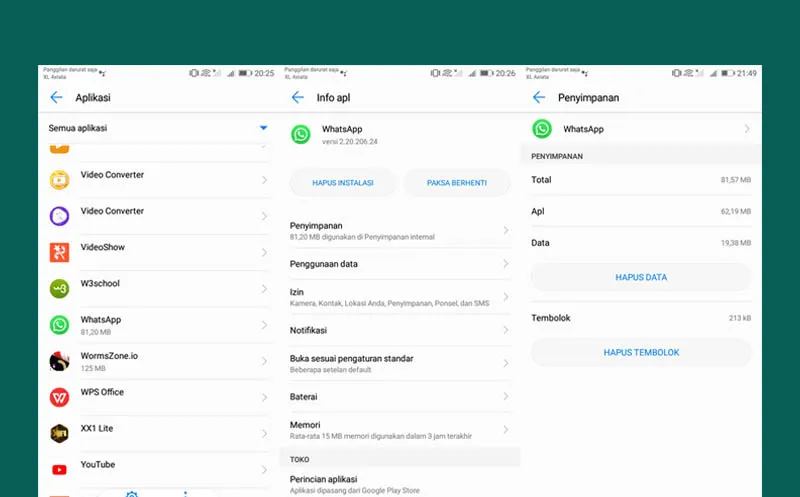
Masuk ke Pengaturan (Settings) HP Anda.
Pilih Aplikasi (Apps) dan cari WhatsApp.
Ketuk Penyimpanan (Storage) dan pilih Hapus Cache (Clear Cache). Peringatan: Jangan hapus data (Clear Data) kecuali Anda sudah melakukan backup chat.
4. Update ke Versi Terbaru
Di tahun 2026, Meta secara rutin merilis pembaruan keamanan. Jika WhatsApp Anda tidak bisa dibuka, bisa jadi versi yang digunakan sudah tidak didukung lagi. Kunjungi Google Play Store atau Apple App Store, lalu pastikan Anda sudah mengklik tombol Update. Pastikan juga Anda rutin melakukan pembaruan sistem operasi HP Anda untuk kompatibilitas terbaik.
5. Cek Kapasitas Penyimpanan Internal
WhatsApp memerlukan ruang kosong untuk menyimpan database pesan dan media. Jika memori HP Anda hampir penuh (merah), aplikasi sering kali mengalami force close saat dibuka. Hapuslah beberapa file atau aplikasi yang tidak perlu.
6. Periksa Izin Aplikasi WhatsApp
Pastikan WhatsApp memiliki semua izin yang diperlukan (mikrofon, kamera, penyimpanan, kontak) di Pengaturan > Aplikasi > WhatsApp > Izin. Izin yang tidak lengkap bisa menyebabkan WhatsApp tidak berfungsi optimal atau tidak bisa login WhatsApp.
7. Nonaktifkan Mode Hemat Daya
Beberapa mode hemat daya (Battery Saver) dapat membatasi aktivitas latar belakang aplikasi, termasuk WhatsApp, yang bisa menyebabkan notifikasi tertunda atau aplikasi sulit dibuka. Coba nonaktifkan sementara.
Solusi Mengatasi WhatsApp Web Tidak Bisa Dibuka di Laptop
Bagi Anda yang bekerja menggunakan WhatsApp Web, masalah koneksi atau browser sering kali menjadi kendala utama. Berikut Cara Mengatasi WhatsApp Tidak Bisa Dibuka di laptop melalui WhatsApp Web.
- Muat Ulang (Refresh) Browser: Gunakan tombol `F5` atau `Ctrl + R` untuk me-refresh halaman.
- Hapus Cookie Browser: Terkadang data sesi yang lama menyebabkan konflik. Hapus cookies dan cache pada browser Chrome atau Edge Anda. Terutama jika ada ekstensi browser yang mungkin berkonflik dengan WhatsApp Web.
- Keluar dan Masuk Lagi: Keluar dari sesi WhatsApp Web, lalu lakukan scan QR code ulang untuk menyinkronkan kembali perangkat.
- Matikan VPN: Jika Anda menggunakan VPN, coba matikan sementara karena sering kali VPN memblokir akses ke server WhatsApp Web.
Kapan Harus Melakukan Instal Ulang?
Jika semua langkah di atas sudah dilakukan namun WhatsApp tetap tidak bisa dibuka, langkah terakhir dalam Cara Mengatasi WhatsApp Tidak Bisa Dibuka yang disarankan adalah menghapus aplikasi (uninstall) dan menginstalnya kembali.
Pastikan Anda telah melakukan backup chat ke Google Drive atau iCloud secara berkala. Dengan melakukan instal ulang, Anda mendapatkan file aplikasi yang benar-benar bersih dan bebas dari bug instalasi sebelumnya.
Kesimpulan
Masalah WhatsApp tidak bisa dibuka memang menyebalkan, namun dengan langkah-langkah sistematis di atas, sebagian besar masalah dapat diselesaikan dalam hitungan menit. Ini adalah panduan lengkap Cara Mengatasi WhatsApp Tidak Bisa Dibuka. Mulailah dari pengecekan koneksi, pembersihan cache, hingga memperbarui versi aplikasi.
Selalu pastikan sistem operasi HP Anda juga dalam kondisi terbaru untuk mendukung performa aplikasi yang optimal di tahun 2026 ini. Dengan memahami Cara Mengatasi WhatsApp Tidak Bisa Dibuka, Anda bisa lebih siap menghadapi kendala ini. Jika semua upaya ini gagal dan Anda masih mengalami aplikasi WhatsApp crash atau tidak bisa login WhatsApp, jangan ragu untuk menghubungi dukungan WhatsApp atau mencari bantuan di pusat bantuan WhatsApp resmi. Jika masalah tetap berlanjut, kemungkinan besar memang ada gangguan pada server global WhatsApp, dan Anda hanya perlu menunggu pihak pengembang melakukan perbaikan.